Produit personnel
Saldae Tracker
Logiciel de suivi du temps sur ordinateur (Electron, macOS et Windows), dans l’esprit de celui d’Upwork : un chronomètre qui démarre en un clic et reçoit son projet plus tard, un journal de travail par tranches de 10 minutes avec une capture d’écran, l’activité minute par minute et les applications au premier plan, la journée racontée en périodes de travail, catégories et analyses, une feuille de temps avec les gains, et une édition Entreprise dont les postes envoient leur journal à un serveur que l’entreprise installe sur sa propre infrastructure.
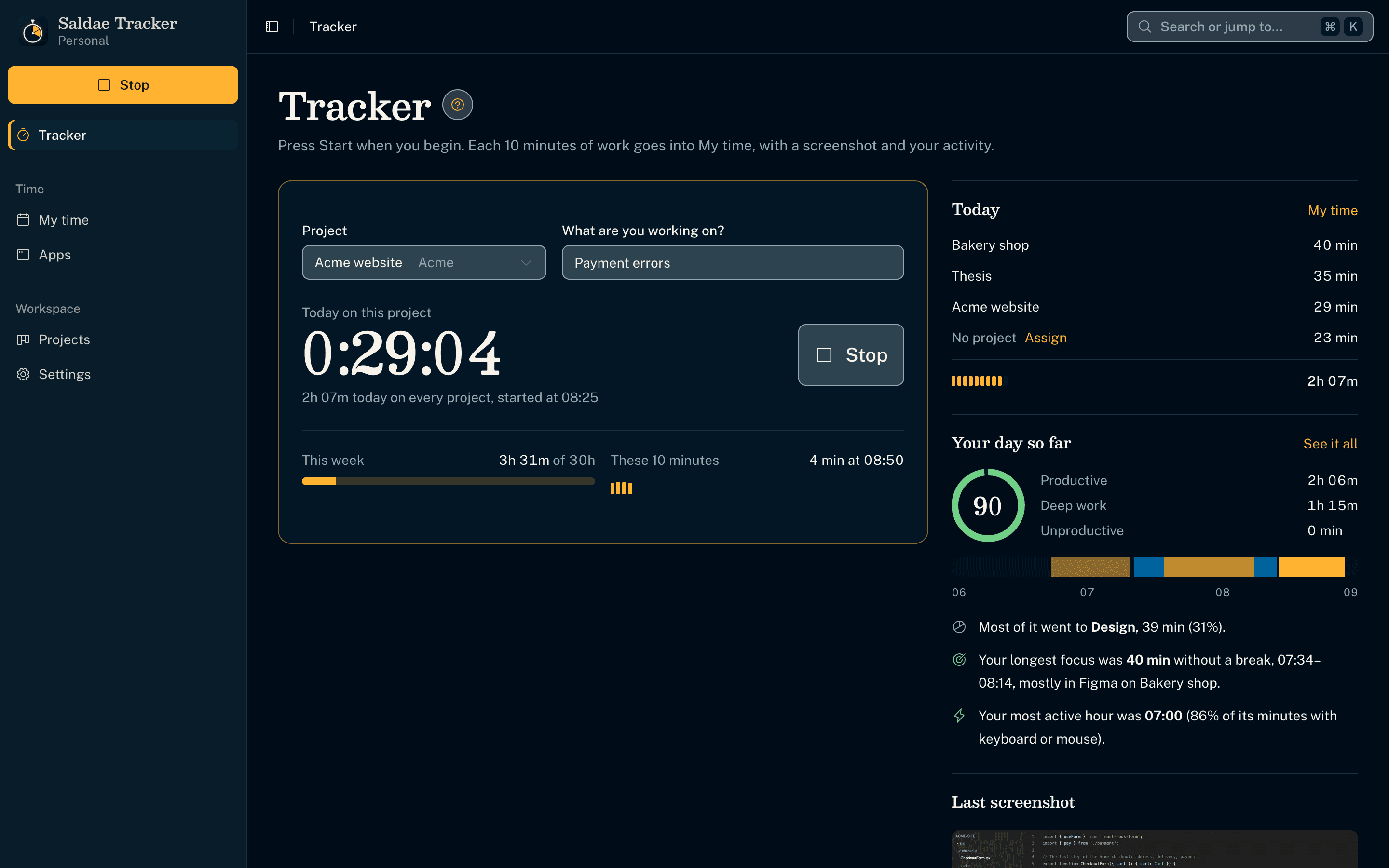
Suivre d’abord, choisir le projet ensuite
- Démarrer marche en un clic sur une application vide ; aucun projet ni réglage d’abord.
- Choisir un projet pendant que le chronomètre tourne y déplace le temps de la session ; déjà sur un projet, l’utilisateur choisit de déplacer la session ou de changer à partir de maintenant.
- La barre des menus garde le chronomètre en marche, fenêtre fermée.
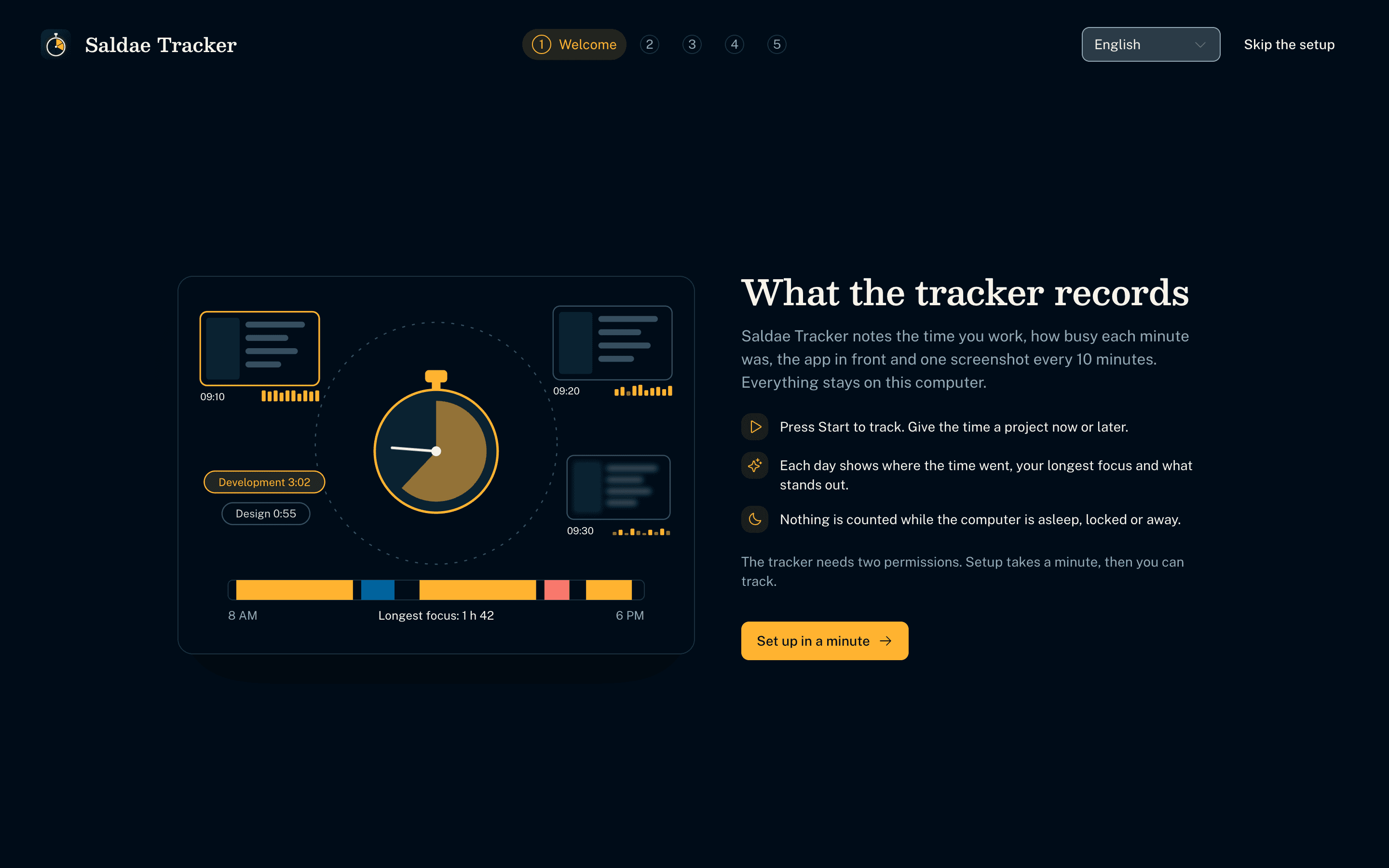
Une première installation qui demande une fois
- Cinq étapes dessinées expliquent ce que le logiciel enregistre, puis demandent les autorisations Enregistrement de l’écran et Accessibilité de macOS, chacune avec son état qui change en direct.
- Chaque dessin suit les choix de l’utilisateur, par exemple des captures floutées ou les noms d’applications seulement.
- Les dernières étapes font ouvrir le logiciel avec l’ordinateur et lancent le chronomètre.
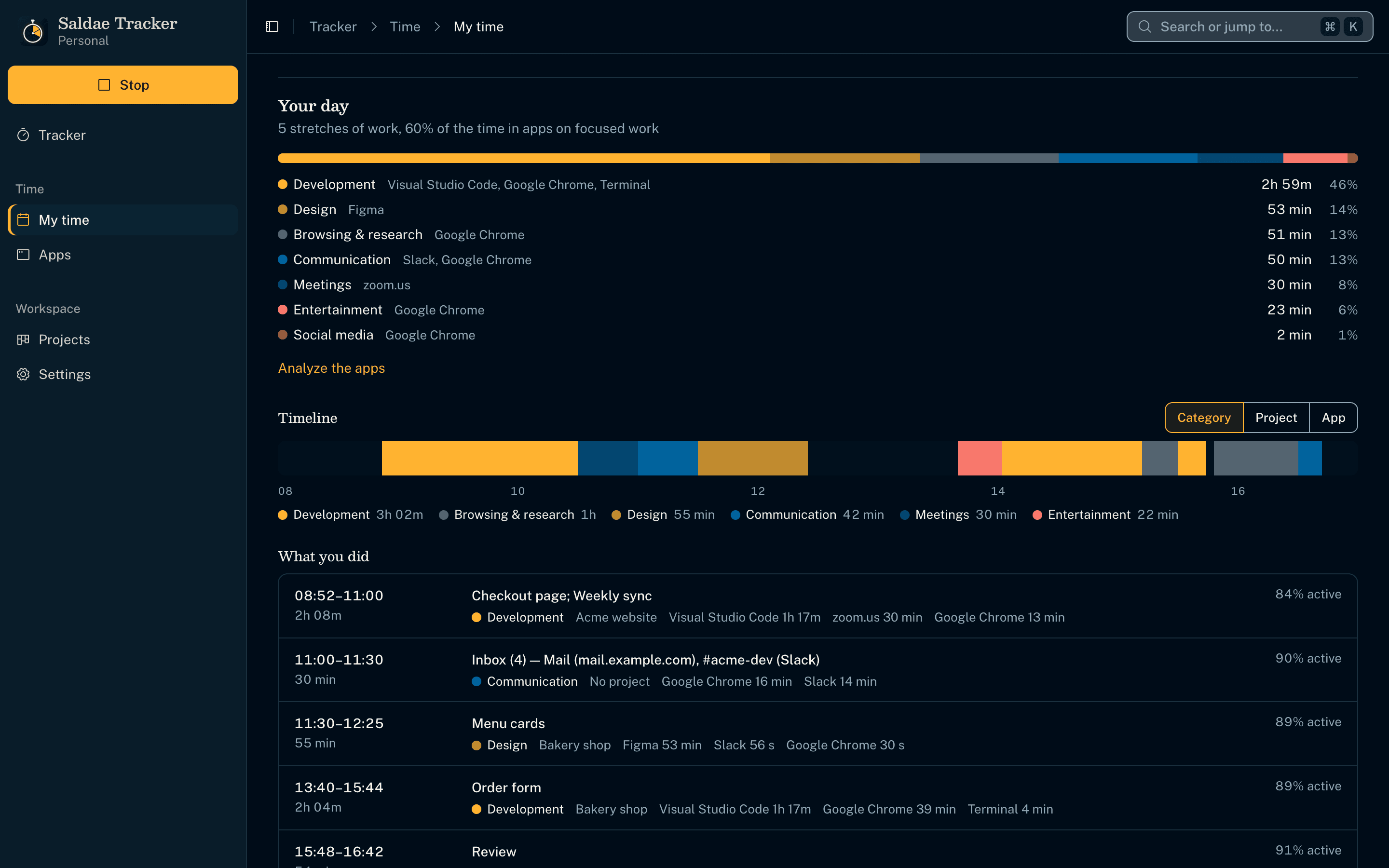
La journée, racontée
- Des analyses calculées sur l’ordinateur, par des règles : heures et pauses, la plus longue concentration, l’heure la plus active, les distractions, la comparaison avec une journée habituelle.
- Chaque application et chaque onglet tombe dans une catégorie (développement, design, réunions, divertissement…) : par son nom, par son site, sinon par son titre.
- La part de chaque catégorie, et un lien pour analyser les applications.
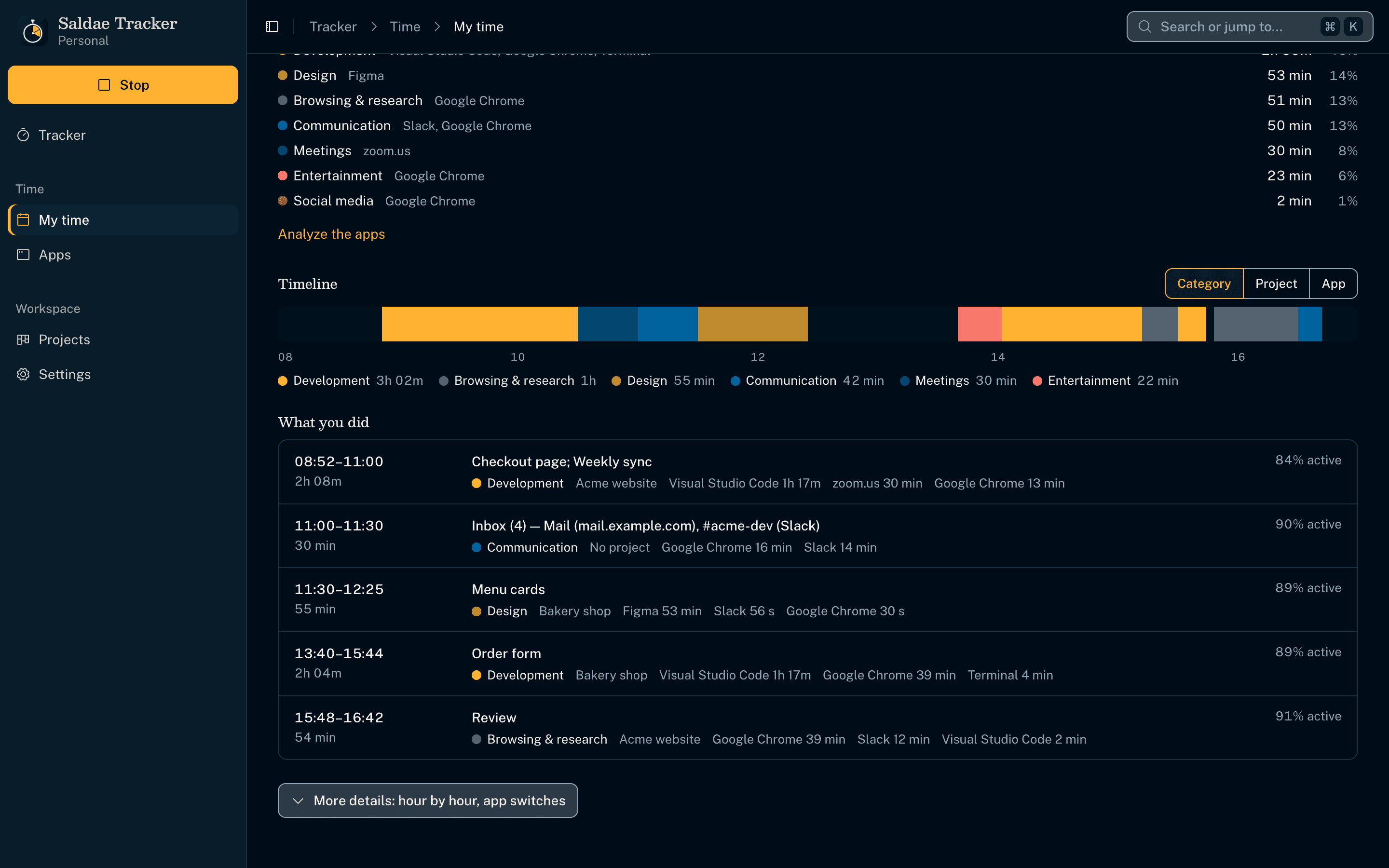
Ce que vous avez fait, sans l’écrire
- Une frise de la journée, colorée par catégorie, projet ou application ; les vides sont les pauses.
- Des périodes de travail (un projet, aucune pause de cinq minutes) racontées par leur mémo, ou par les fenêtres et sites au premier plan.
- Chaque période montre ses applications et son activité ; un clic mène à ses captures.
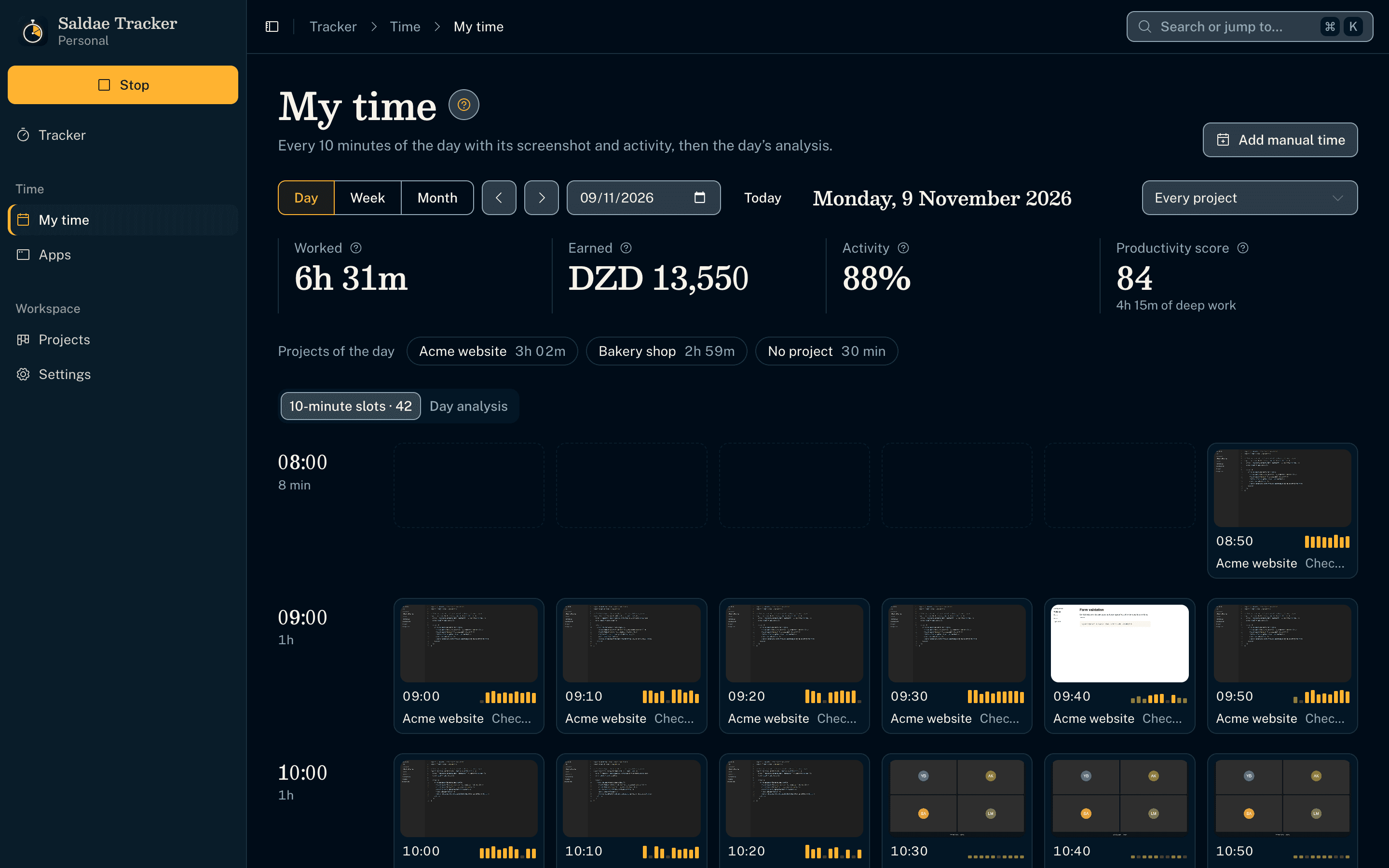
Un journal de travail par tranches de 10 minutes
- Mon temps s’ouvre sur la journée, avec un sélecteur Jour / Semaine / Mois ; chaque tranche garde une capture prise à un moment au hasard, le mémo et dix barres d’activité, et l’analyse du jour est dans l’onglet voisin.
- Chaque barre est une minute, aussi haute que sa part de clavier ou de souris, lue toutes les 5 secondes dans le temps d’inactivité du système ; jamais les frappes.
- Le temps d’inactivité est mis de côté, à garder ou à écarter. Rien ne compte quand l’ordinateur est en veille ou verrouillé, et le temps manuel ne va que là où rien n’a été suivi.
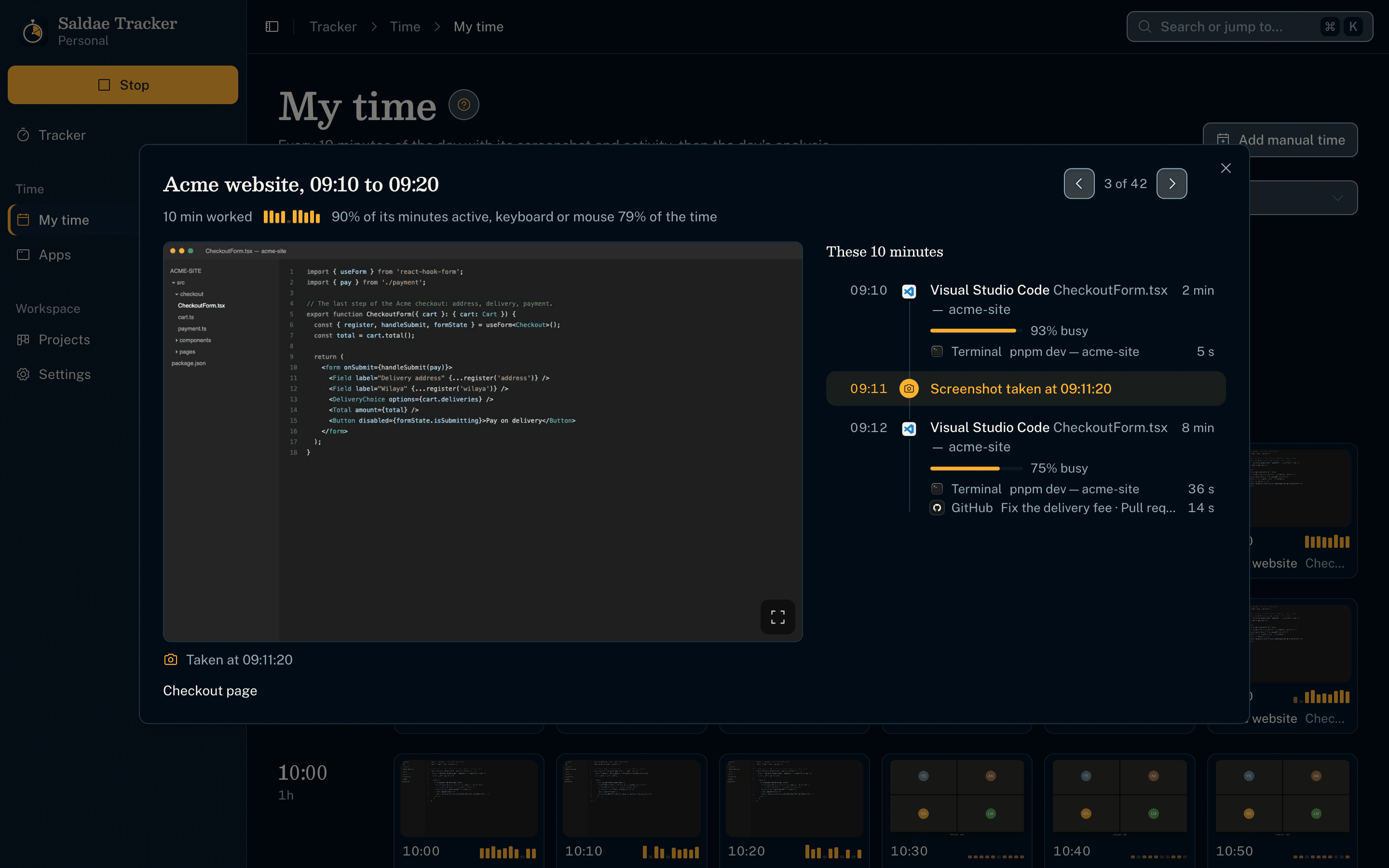
Une tranche, ouverte
- La capture en grand à côté des dix minutes dans l’ordre. Chaque moment montre son application, sa fenêtre et l’activité, et l’instant de la capture se place parmi eux.
- Les captures sont activées, floutées au point d’être illisibles, ou désactivées ; elles n’atteignent les écrans que par un protocole dédié.
- Les tranches s’attribuent à un projet, reçoivent un mémo, ou se suppriment avec leur capture.
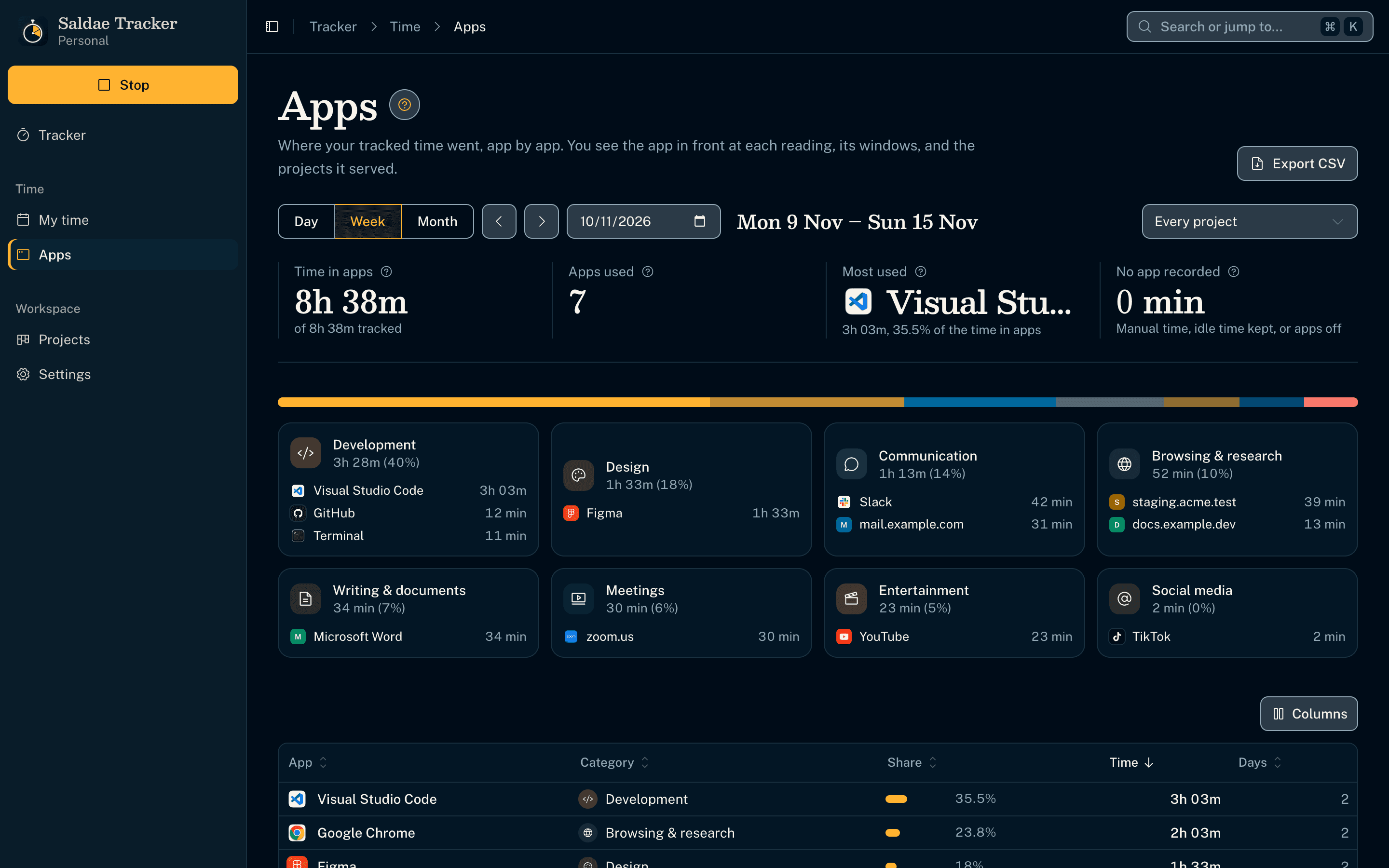
Où est passé le temps, application par application
- Un jour, une semaine ou un mois application par application, chacune avec son icône, sa part, ses jours d’utilisation et sa catégorie, filtré par projet. Le rapport s’exporte en CSV.
- La carte de chaque catégorie dit où est passé son temps, par exemple TikTok et Instagram pour les réseaux sociaux. Un clic sur une carte ne montre que ses applications.
- L’application au premier plan vient du paquet get-windows (aucun code natif de notre part), sur macOS et Windows.
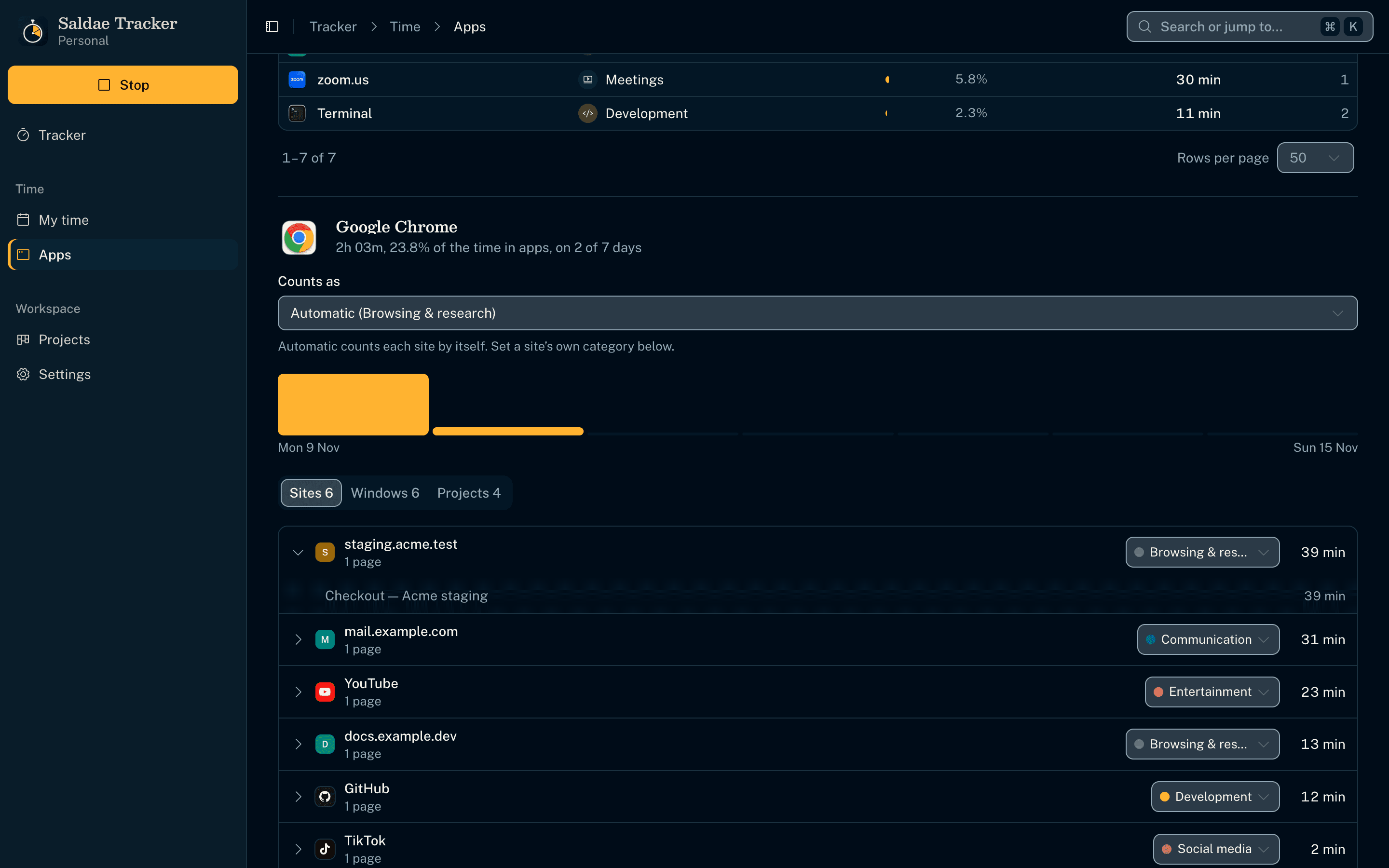
Sites, fenêtres, et ce qu’ils comptent
- Le temps d’un navigateur se regroupe par site ou par service, reconnu à l’adresse ou au titre de l’onglet, et chacun s’ouvre sur ses pages. Les icônes des marques sont incluses, aucun site visité n’est contacté.
- L’utilisateur corrige ce que compte une application ou un site, et chaque journée suit, passées comprises.
- Chaque fenêtre et chaque projet servi par l’application, avec son temps.
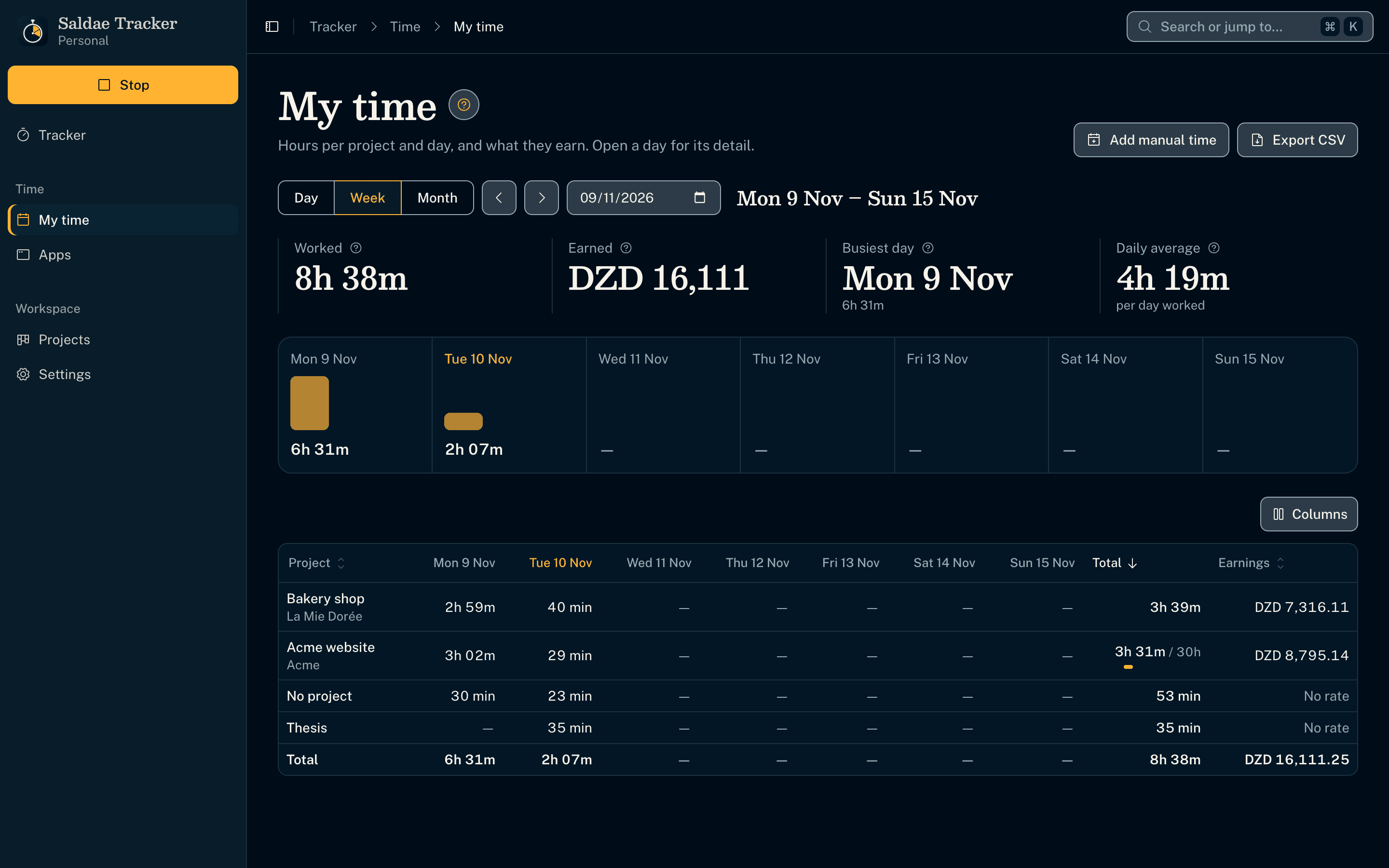
Une feuille de temps qui rapporte
- Les heures de la semaine par projet et par jour avec une ligne de totaux, le taux horaire de chaque projet changé en gains, un total par devise ; un jour s’ouvre depuis sa colonne.
- Le temps sans projet a sa propre ligne jusqu’à son attribution.
- Exportée en CSV pour un client ou un comptable.
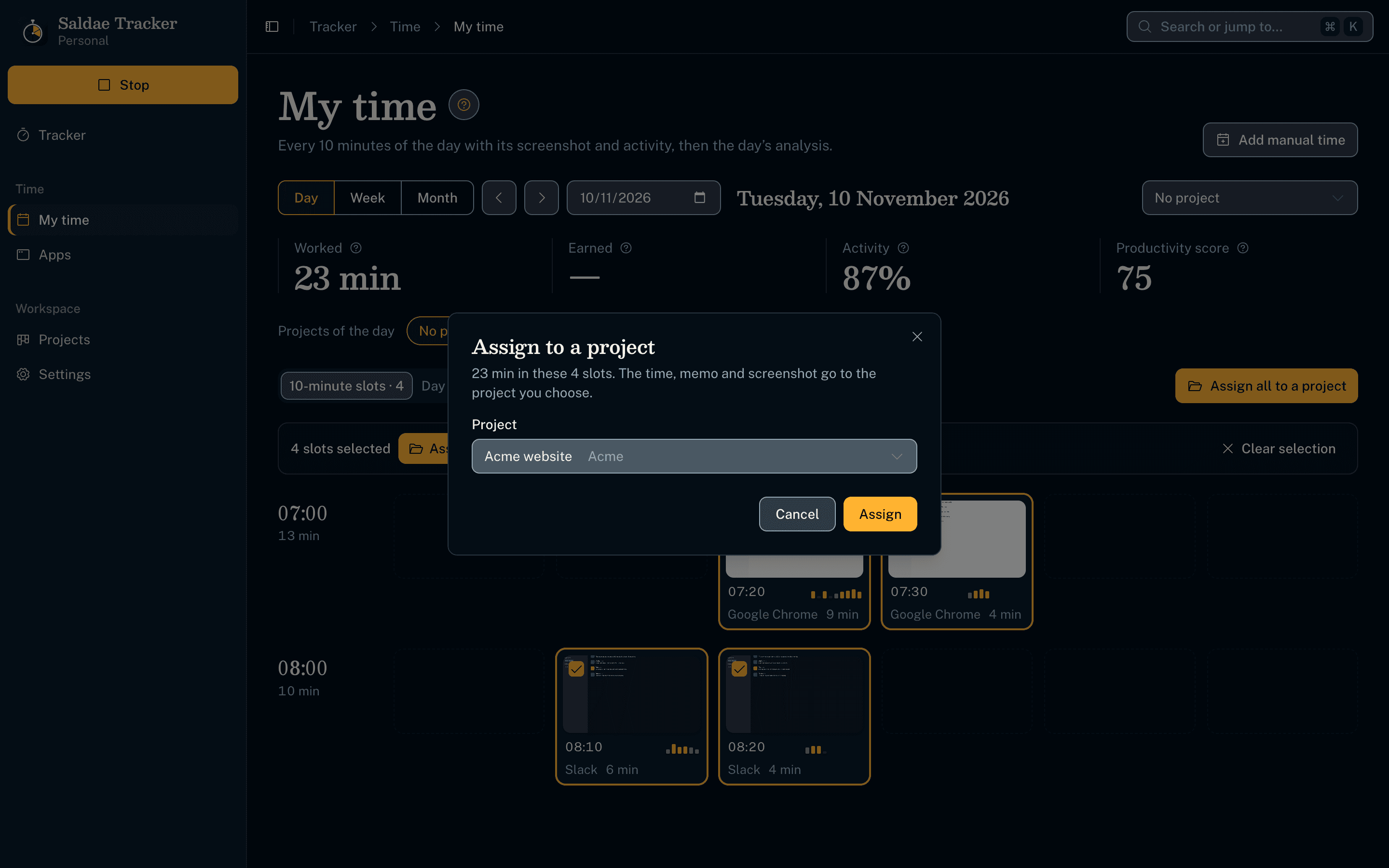
Attribuer le temps après coup
- Le filtre Sans projet rassemble le temps non attribué du jour ; Tout attribuer lui donne un projet en deux clics.
- Une tranche passe ses minutes, son mémo et sa capture à la tranche du projet choisi pour les mêmes dix minutes.
- Un projet se crée sur place depuis chaque liste de projets.
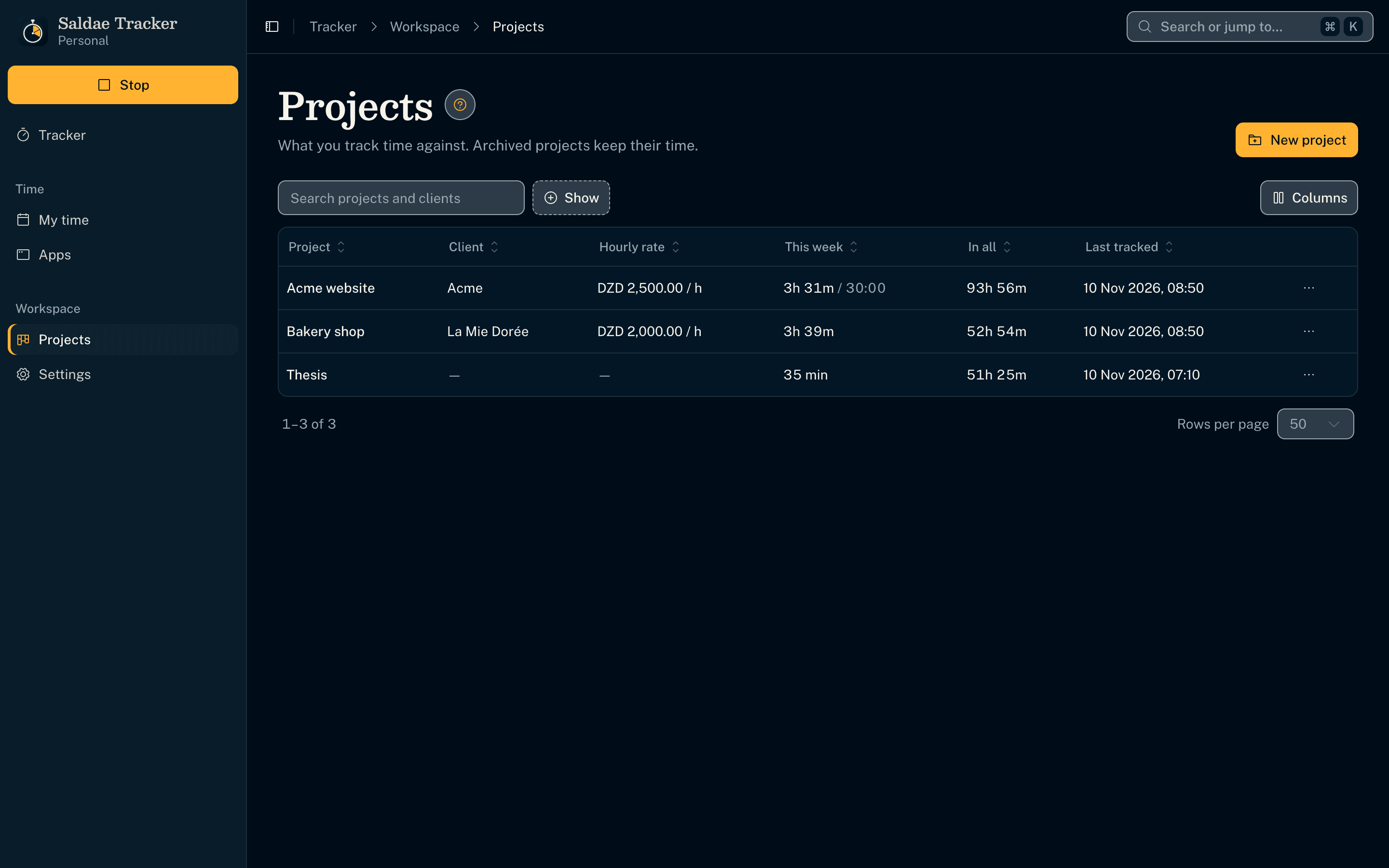
Des projets, facultatifs
- Chaque projet avec son client, son taux horaire et une limite hebdomadaire facultative, qui arrête le chronomètre une fois atteinte.
- Les projets archivés gardent leur temps, à l’écart.
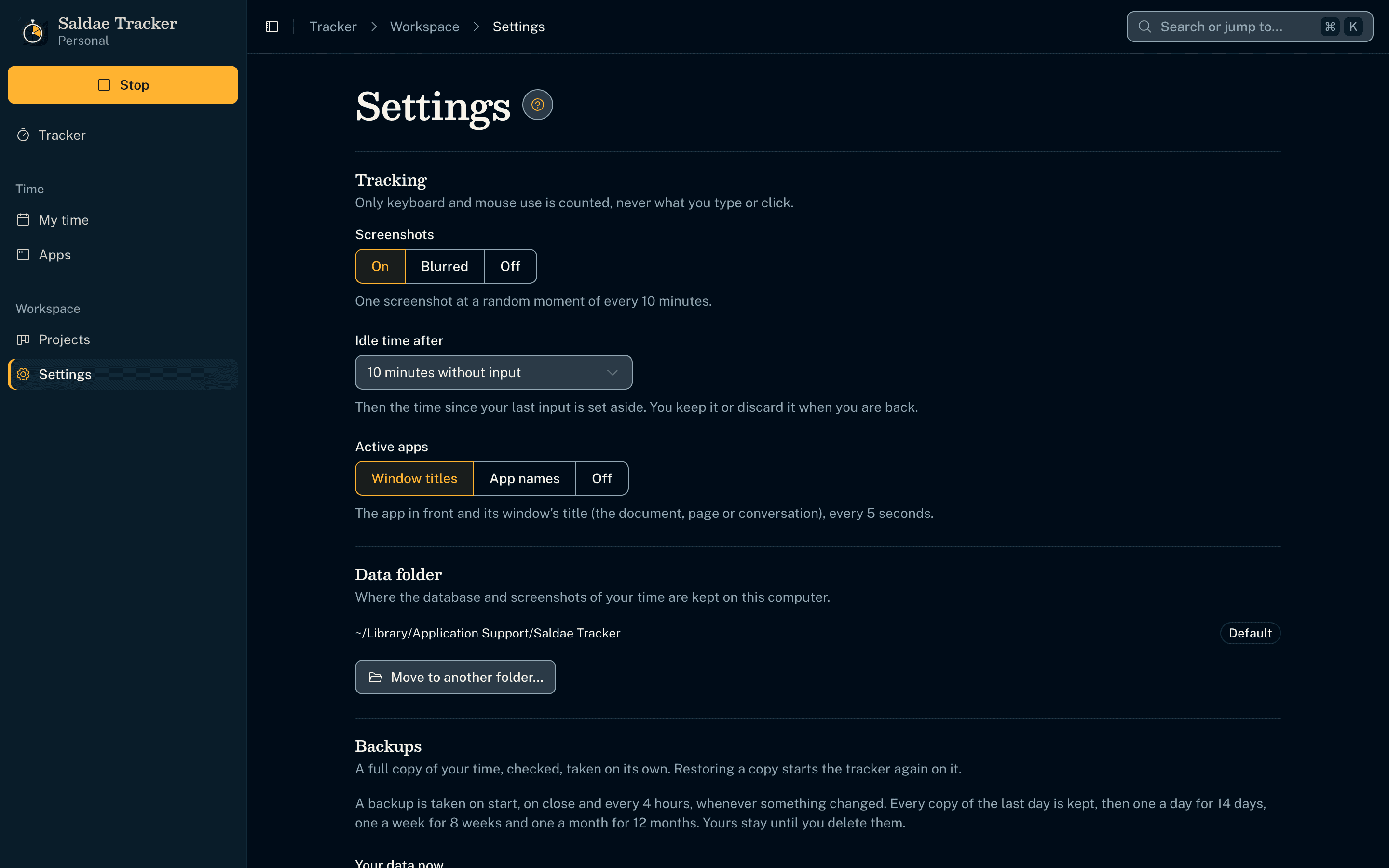
Ce qui est enregistré, l’utilisateur le choisit
- Captures activées, floutées ou désactivées ; inactivité après un délai choisi ; l’application au premier plan avec son titre, son nom seul, ou rien.
- Les autorisations de macOS se demandent pendant la première installation ou dans les Réglages, jamais par surprise.
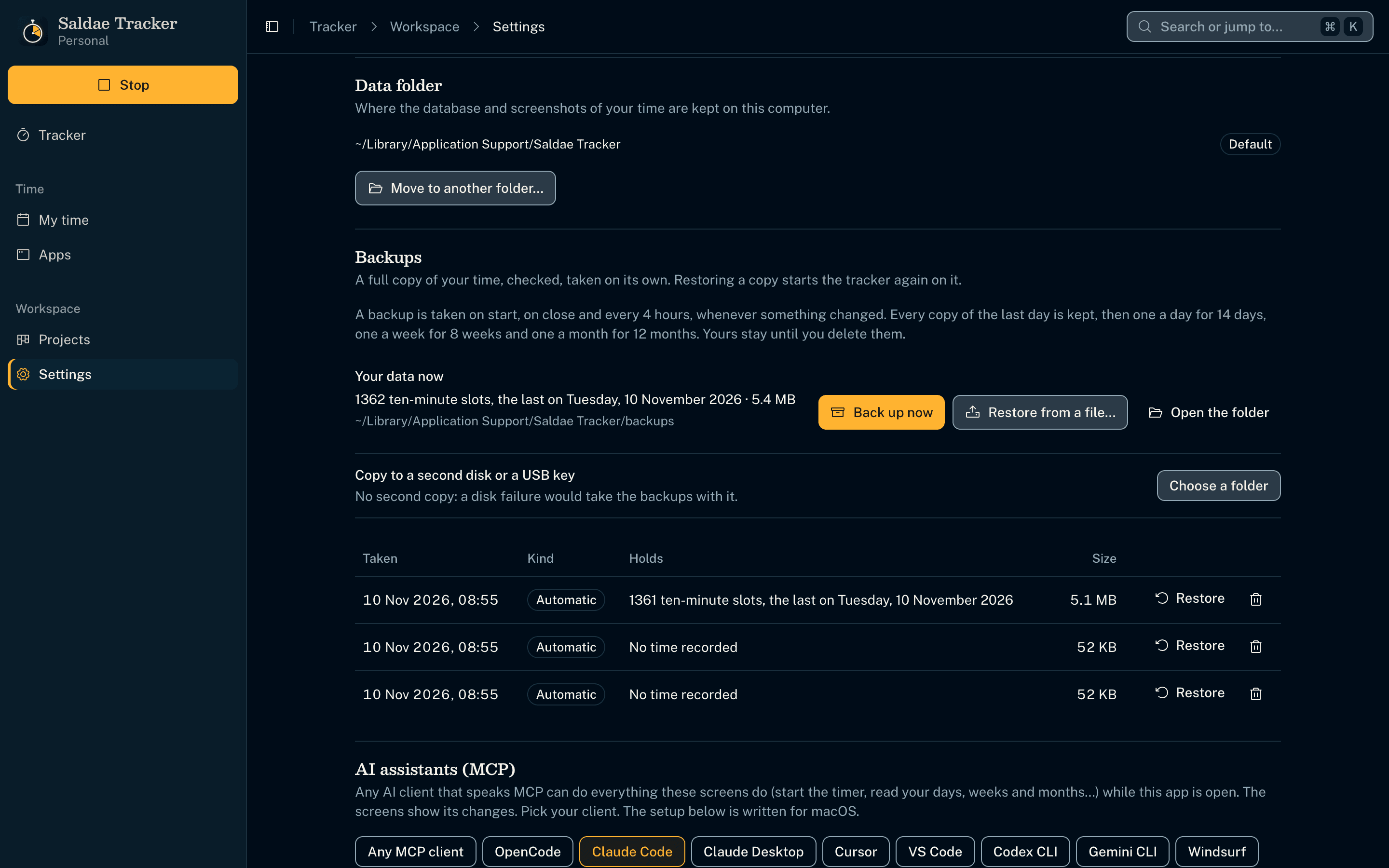
Vos données où vous voulez ; tout client IA peut le piloter
- Le dossier de données se déplace n’importe où (un autre disque, un dossier synchronisé) ; l’application redémarre sur la copie et ne supprime l’ancienne qu’une fois la nouvelle ouverte.
- 65 outils MCP couvrent chaque action des écrans, pour qu’OpenCode, Claude, Cursor ou Codex démarrent le chronomètre, lisent la journée et attribuent le temps.
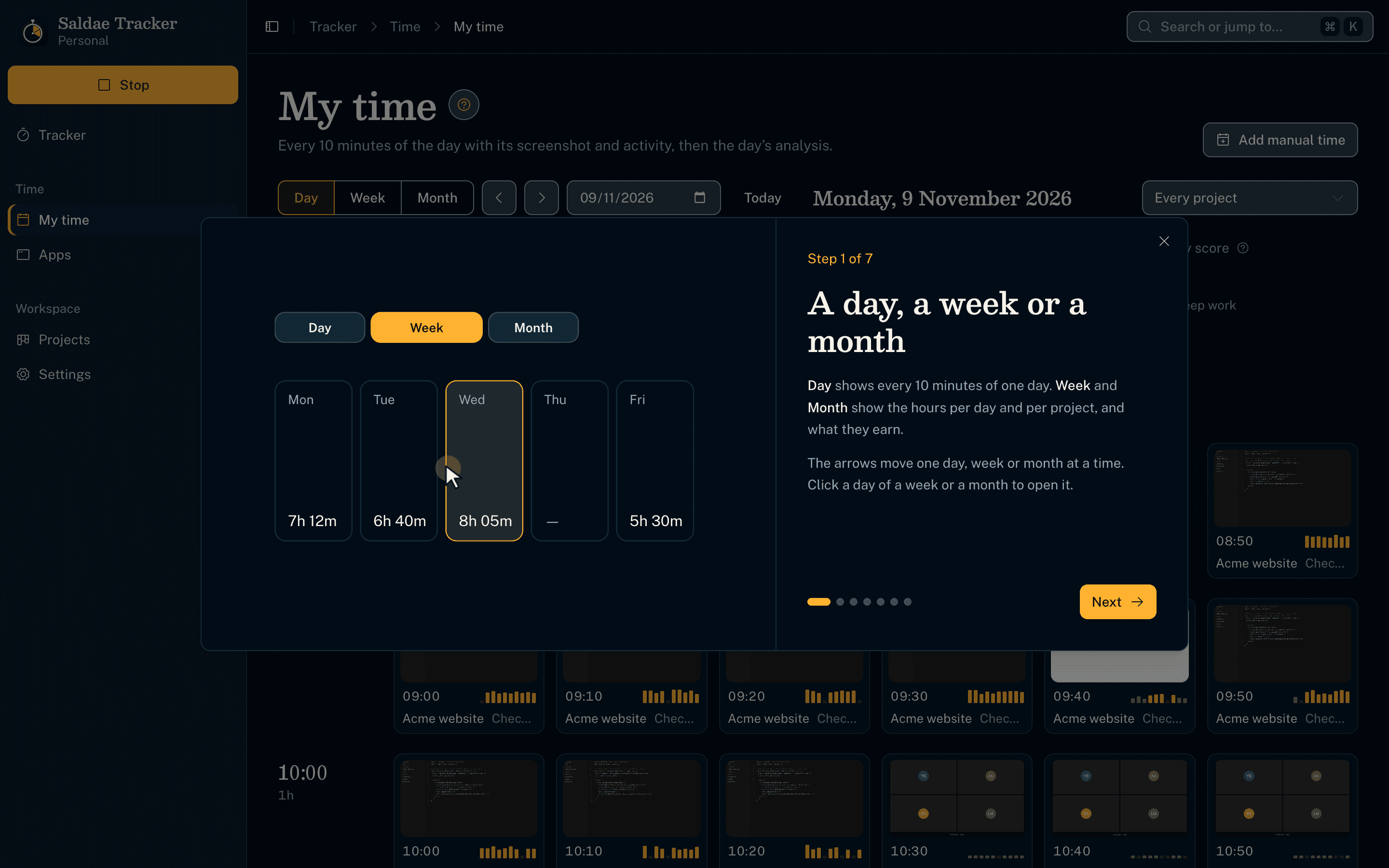
Un guide sur chaque écran
- Chaque écran a son guide « ? » avec des scènes dessinées en code ; les écrans vides dessinent ce qui y apparaîtra.
- Toute l’application porte le design system Saldae Dev, comme l’Outreach CRM, le site de Saldae Dev et sidaliassoul.com.
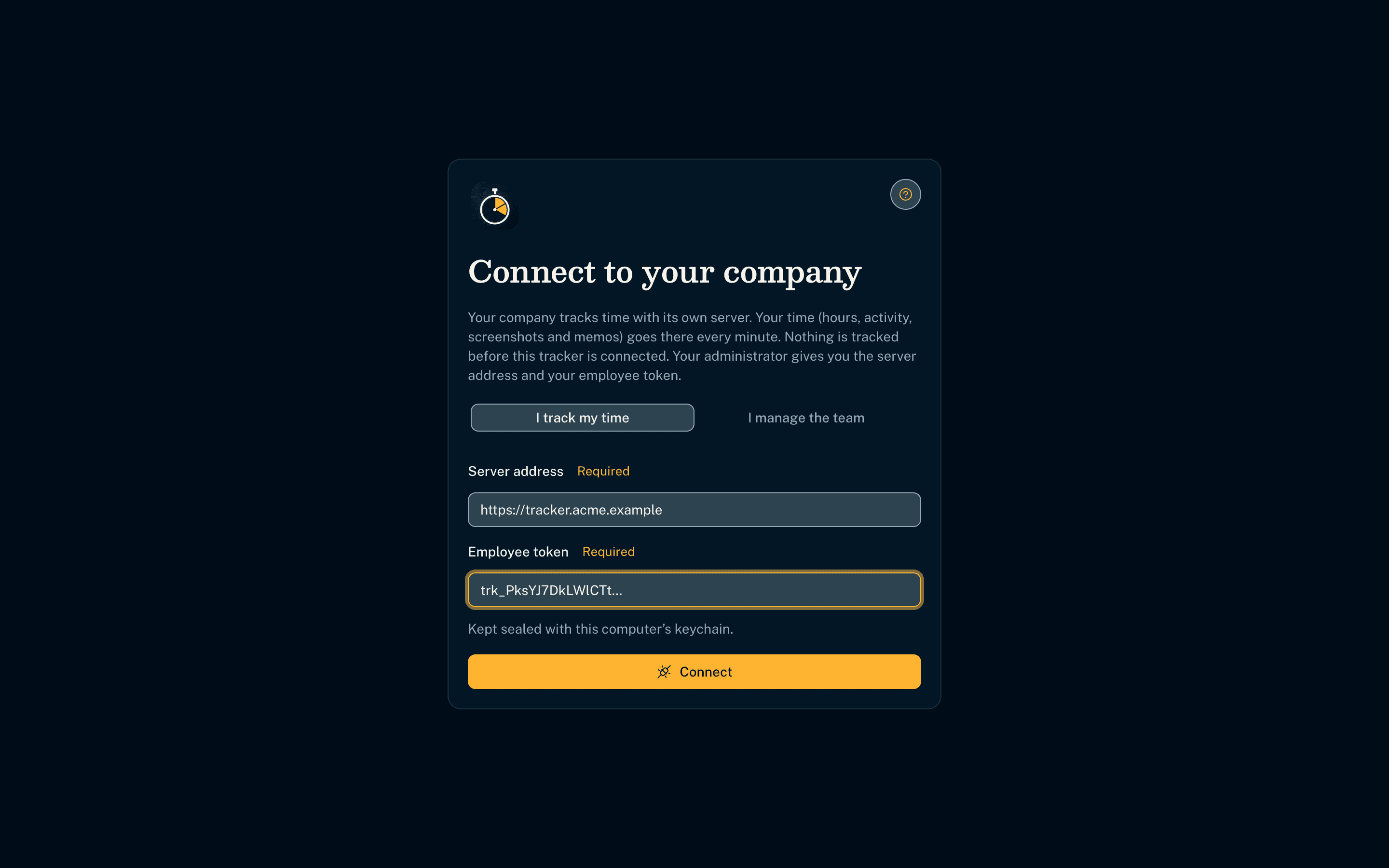
Une édition Entreprise, sur le serveur de l’entreprise
- Le même code produit une édition Entreprise ; elle ne suit rien avant d’être reliée au serveur de l’entreprise.
- Le serveur (Hono, SQLite, image Docker) tourne sur la machine ou l’infrastructure de l’entreprise ; les employés se relient avec un jeton.
- Le journal part chaque minute ; le temps suivi hors ligne attend et n’est jamais perdu.
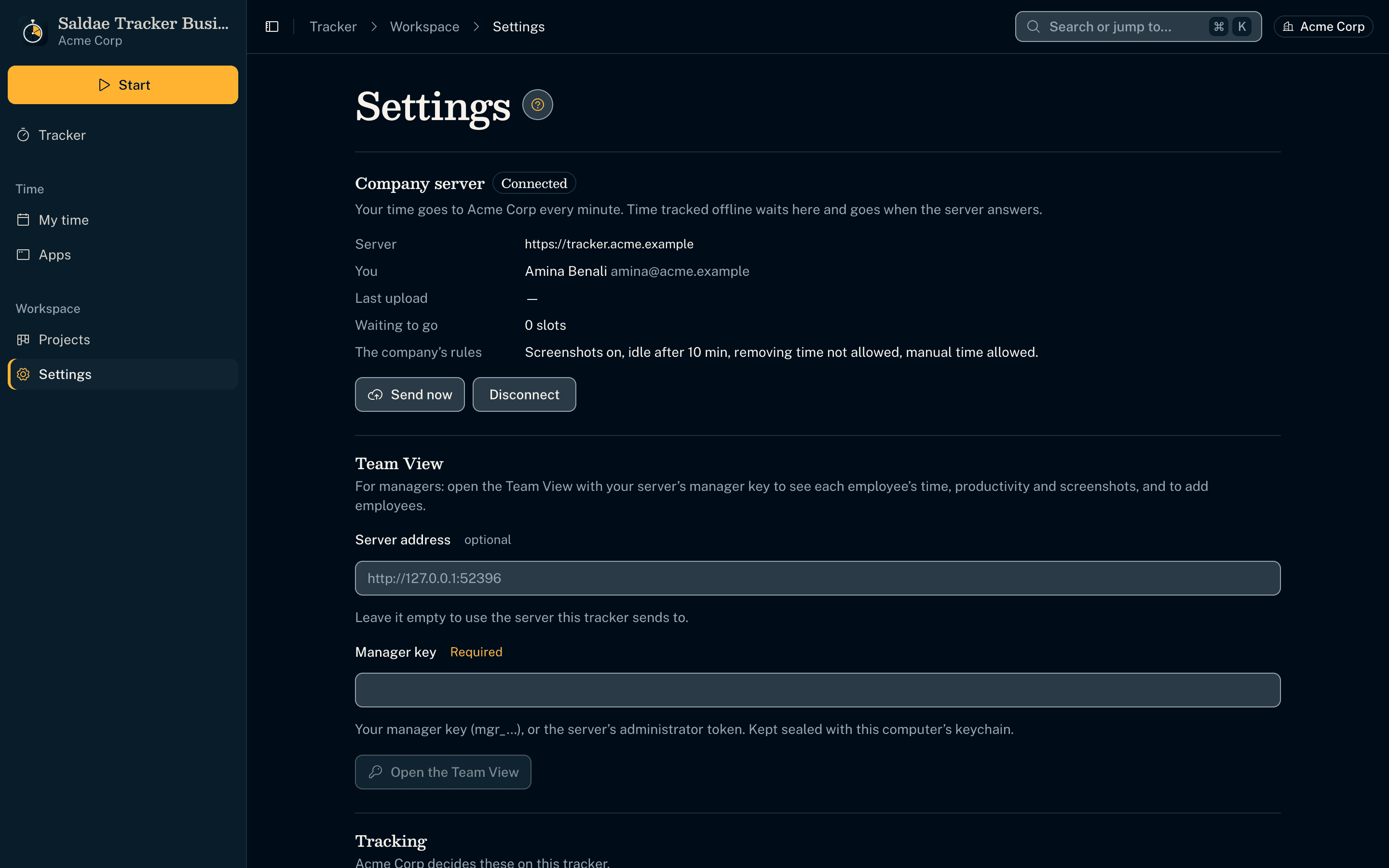
L’entreprise fixe les règles
- La politique de l’entreprise décide des captures, de l’inactivité, des applications suivies, et si le temps peut être supprimé ou ajouté à la main.
- La politique revient avec chaque réponse, si bien qu’un changement atteint chaque poste en une minute.
- Les envois sont idempotents grâce aux révisions, sur un contrat publié et validé par Zod.
Productif ou non, mesuré et expliqué
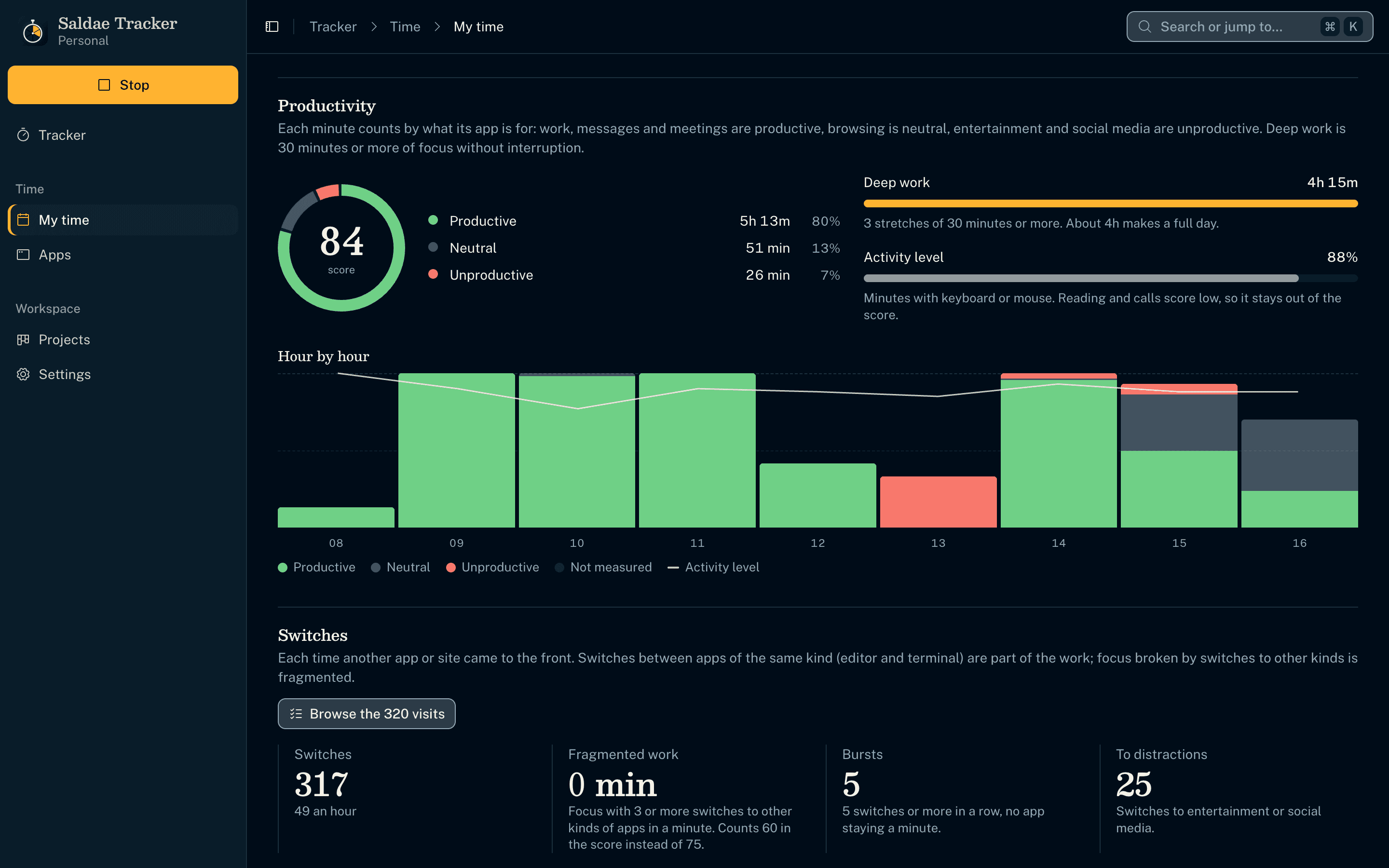
- Chaque minute compte selon l’usage de son application (productif, neutre, improductif) ; le temps manuel et cinq minutes sans clavier ni souris ne sont pas mesurés.
- Le travail profond, ce sont 30 minutes ou plus de concentration sans interruption ; un score sur 100 lui donne le plus de poids (niveaux à la RescueTime).
- Heure par heure, le temps dans ses parts, avec le niveau d’activité tracé en travers et gardé hors du score.
Chaque changement d’application, à parcourir
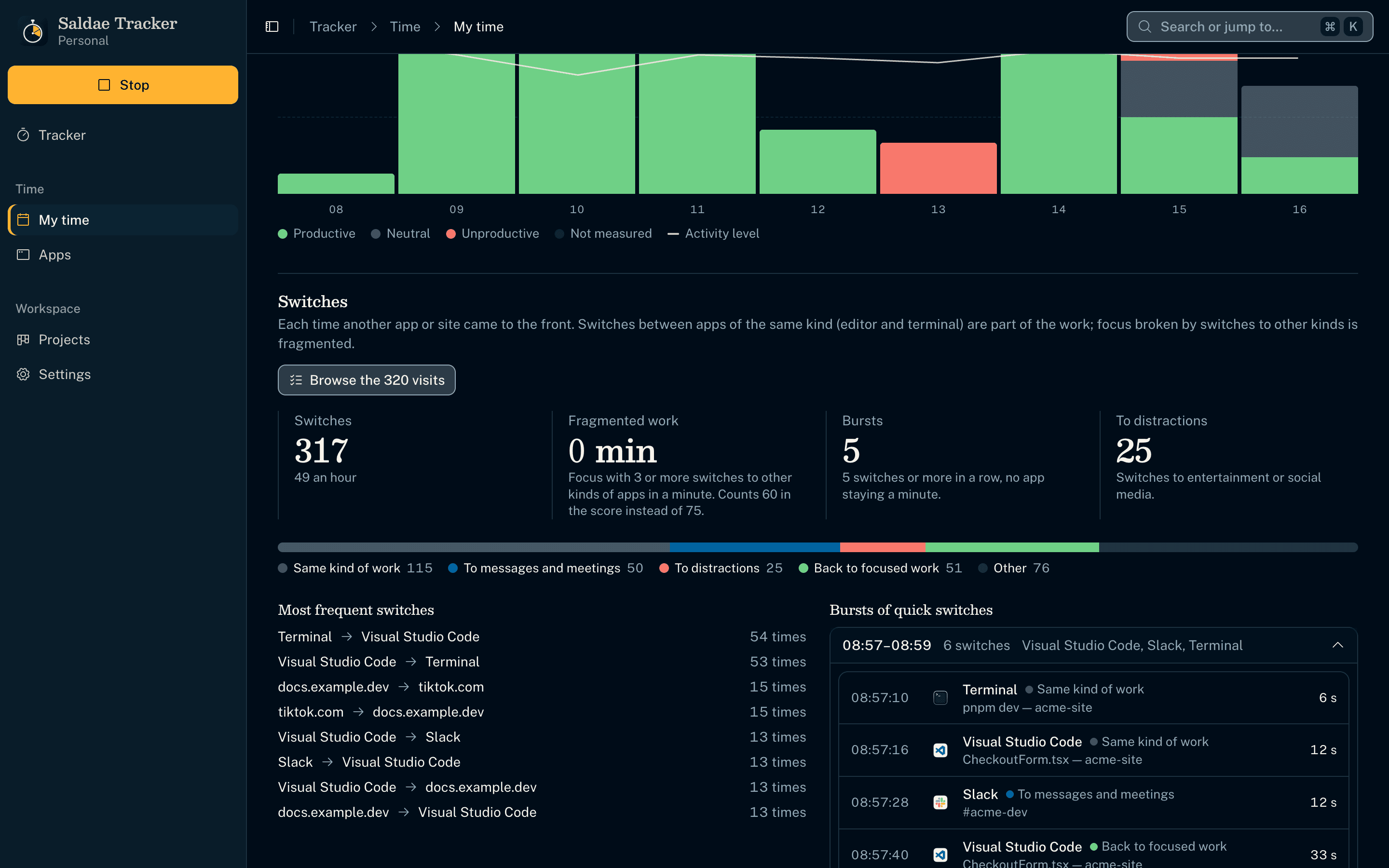
- Chaque minute enregistre les applications au premier plan dans l’ordre : les changements de la journée sont comptés et classés (même travail, messages, distractions, retour à la concentration).
- Les paires les plus fréquentes, les rafales de changements rapides, et chaque passage dans l’ordre avec sa durée.
- La concentration coupée par trois changements vers d’autres genres d’applications en une minute est fragmentée et pèse moins dans le score.
La journée de l’équipe, dans le tracker du responsable
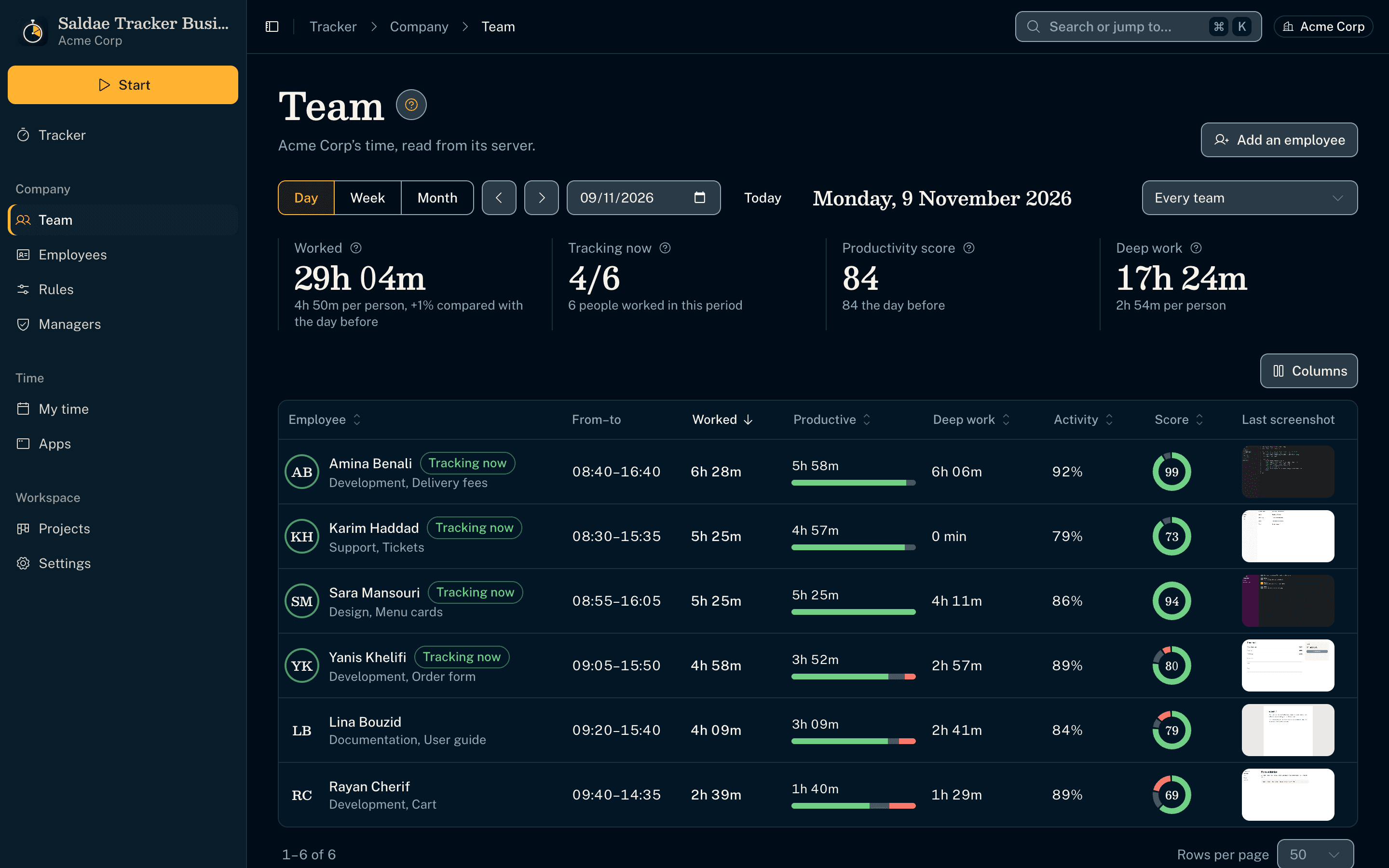
- Avec la clé de responsable du serveur, l’édition Entreprise ouvre une vue Équipe : heures, qui suit son temps, score de productivité et travail profond, comparés à la veille.
- Les heures de l’équipe en colonnes, le temps productif en vert, le niveau d’activité en travers ; un jour ou une semaine.
- Les minutes de chaque employé sont relues sur l’ordinateur du responsable par le même code de domaine que son propre tracker ; le serveur ne calcule rien.
Chaque employé d’un coup d’œil
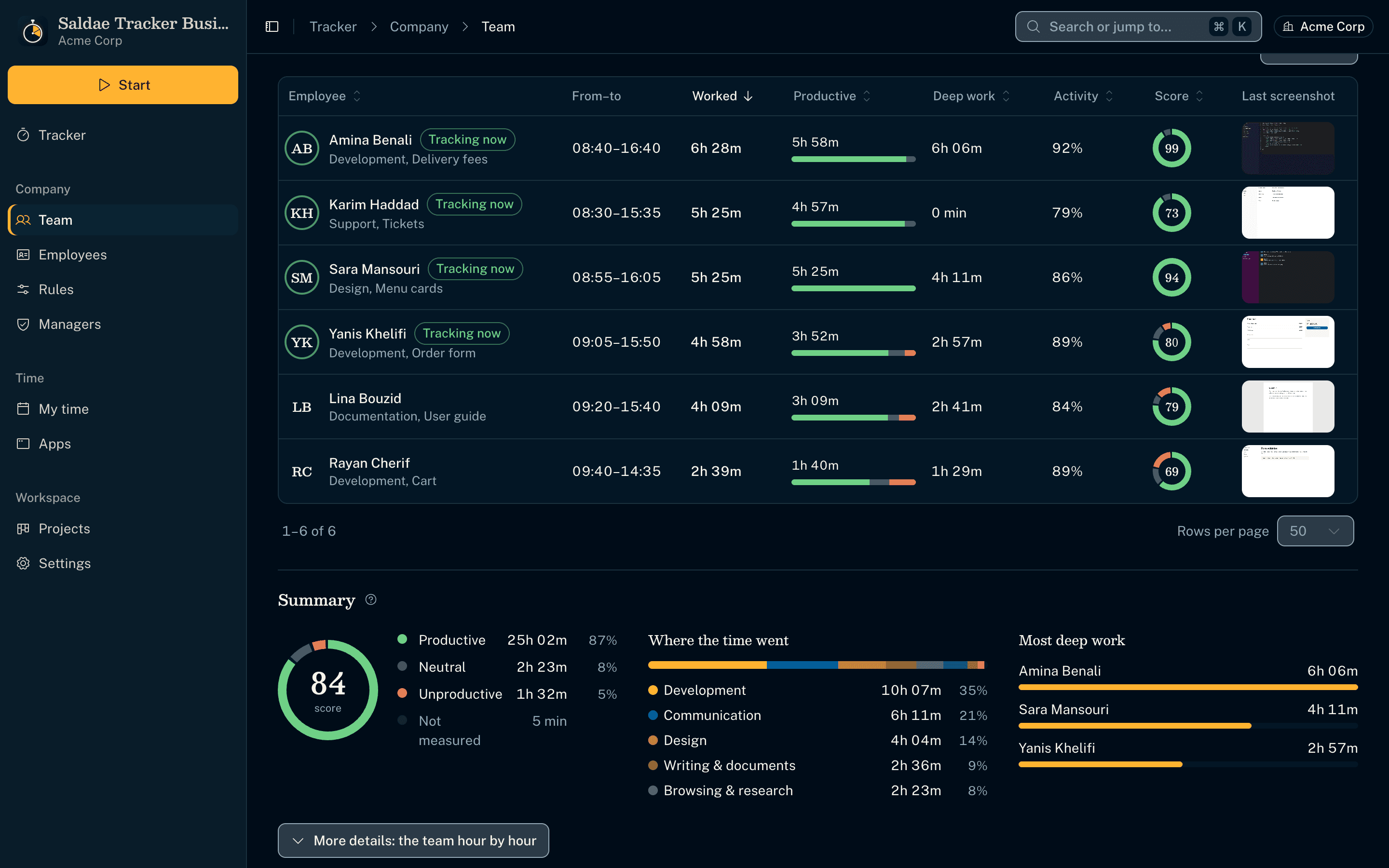
- Heures, temps productif, travail profond, activité, score et dernière capture par employé, triables.
- Où est parti le temps de l’équipe par catégorie ; le plus de travail profond plutôt qu’un classement à l’activité.
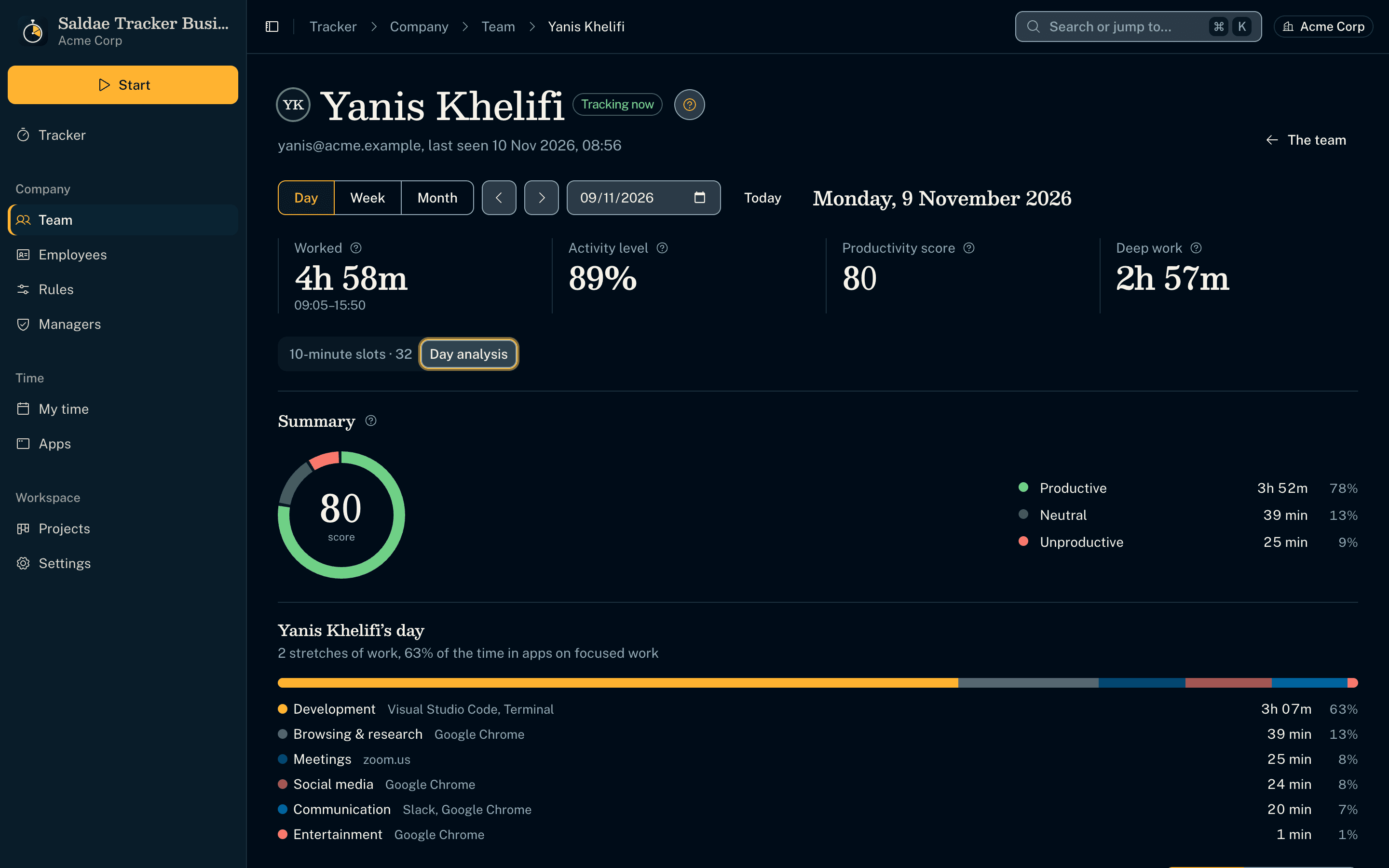
La journée d’un employé, telle qu’il la voit
- La même carte de productivité et la même revue que son propre tracker lui montre, racontées à la troisième personne.
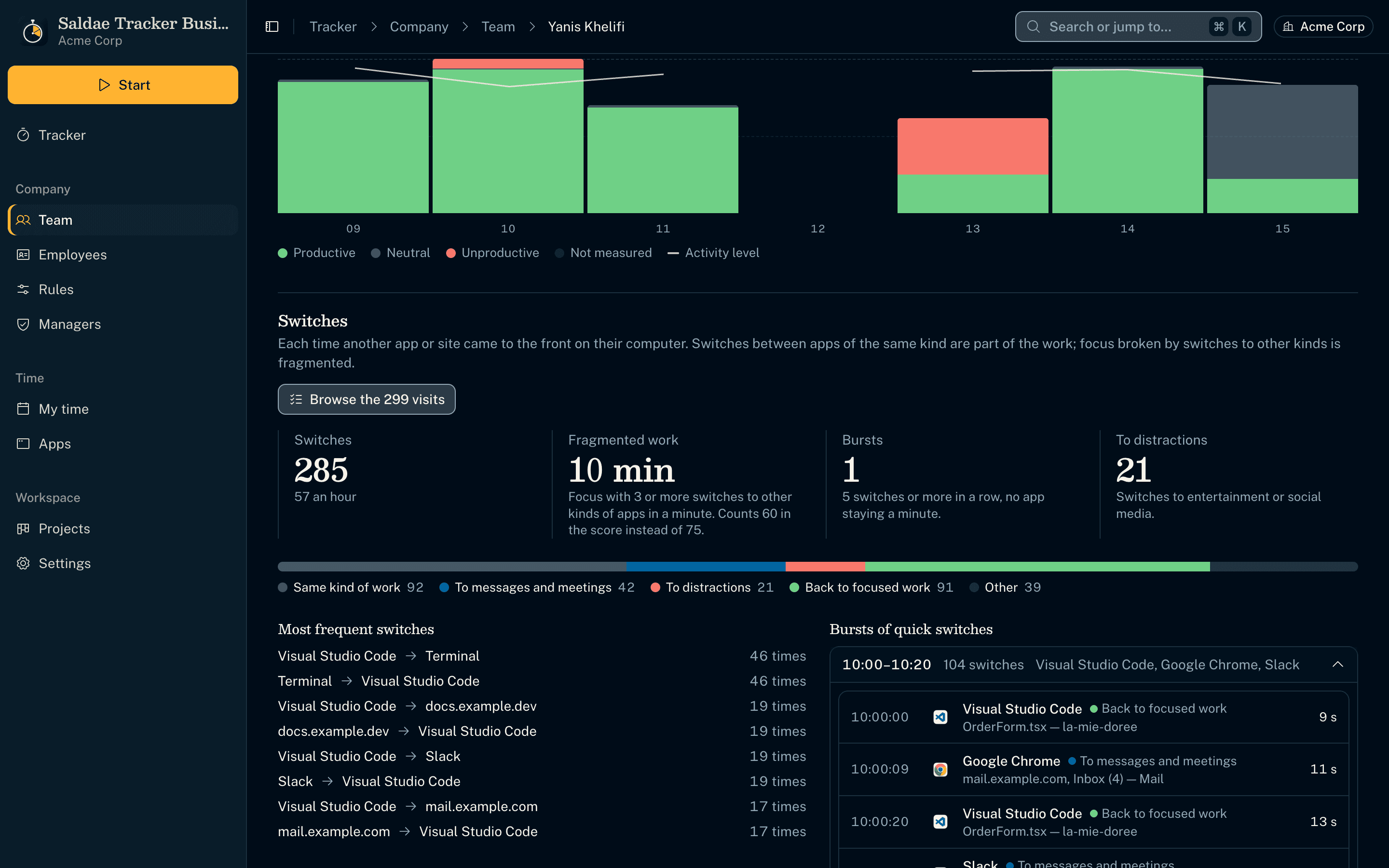
Ses changements, rafale par rafale
- La séquence des applications arrive au serveur par un champ facultatif du contrat publié : le responsable la parcourt aussi.
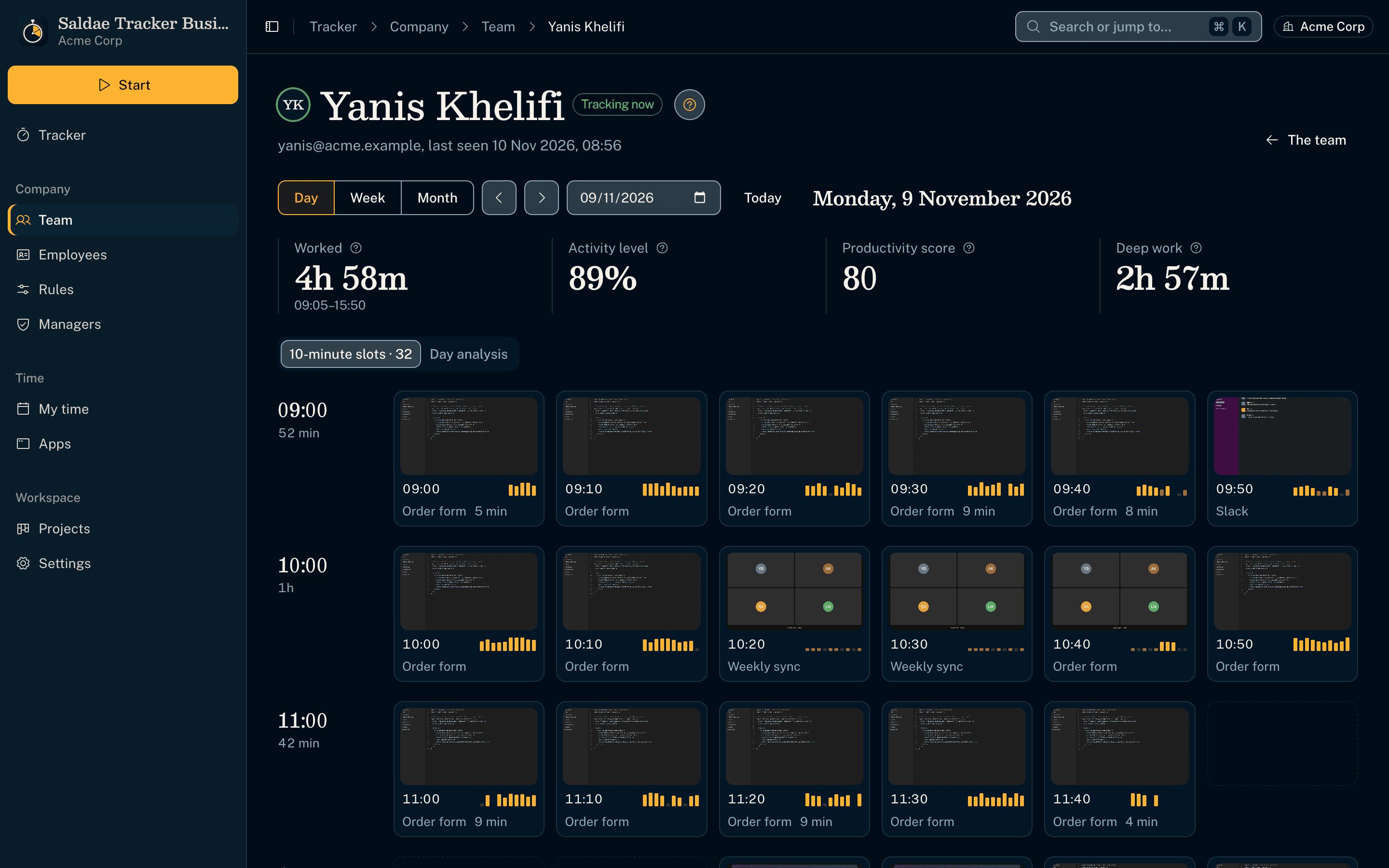
Son journal de travail avec les captures
- Chaque tranche de 10 minutes avec sa capture et ses barres d’activité, lues sur le serveur de l’entreprise par un protocole de l’application.
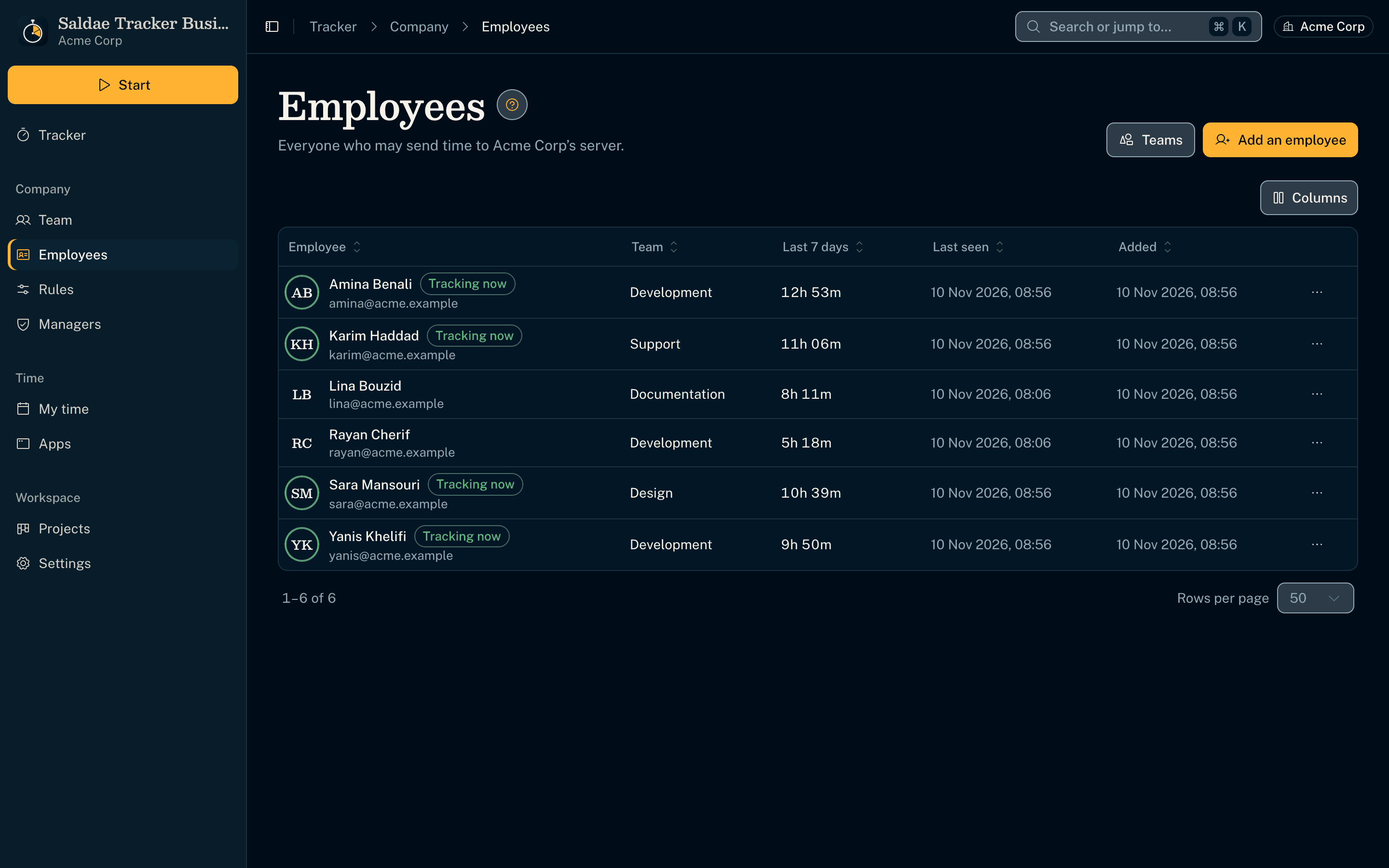
Les employés, gérés depuis l’application
- Ajouter, donner un nouveau jeton ou révoquer un employé depuis le tracker du responsable, par un second contrat publié (Team admin v1).
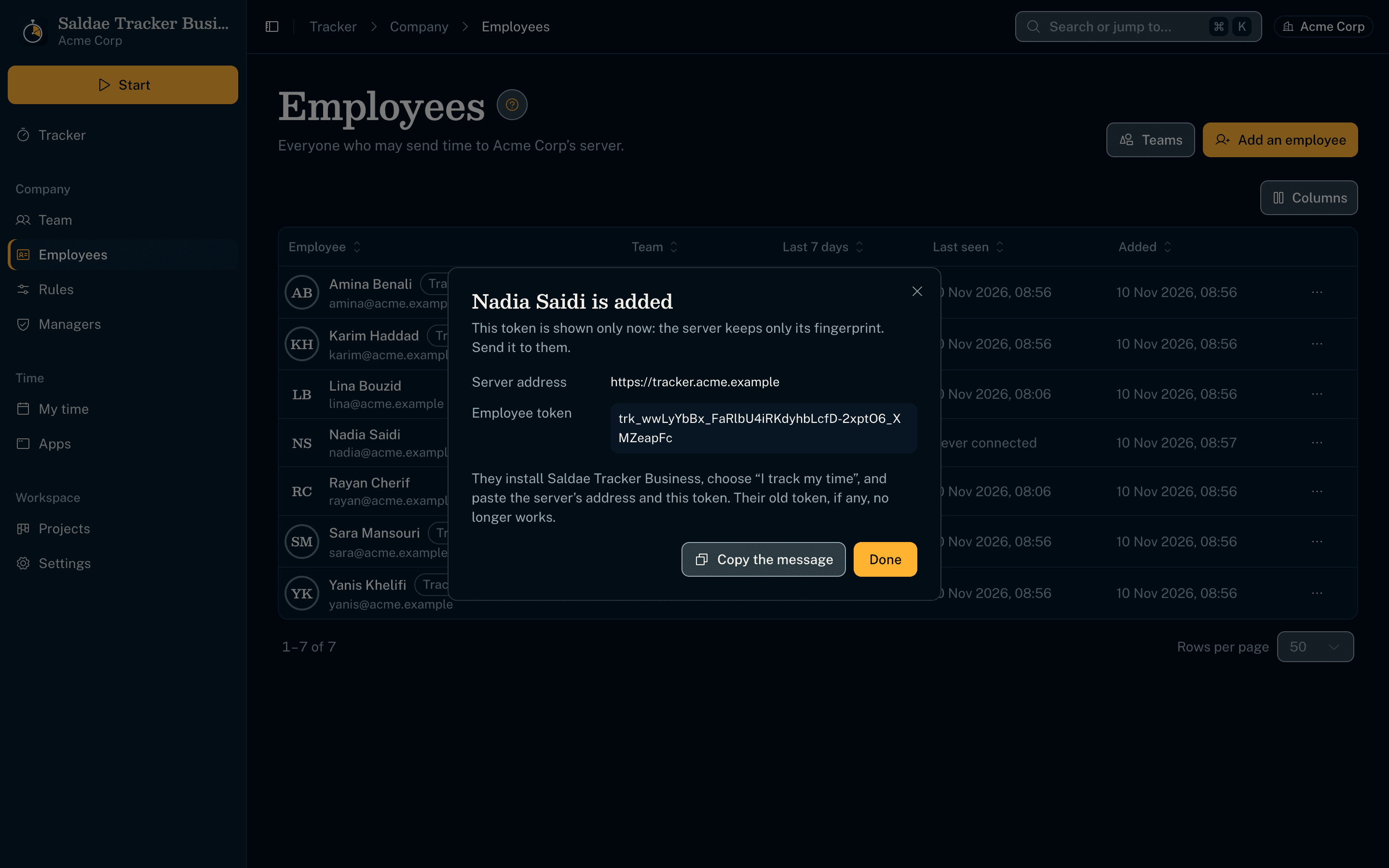
Un jeton montré une fois, avec le message à envoyer
- Le serveur ne garde que l’empreinte du jeton ; le responsable copie un message prêt avec l’adresse et le jeton.
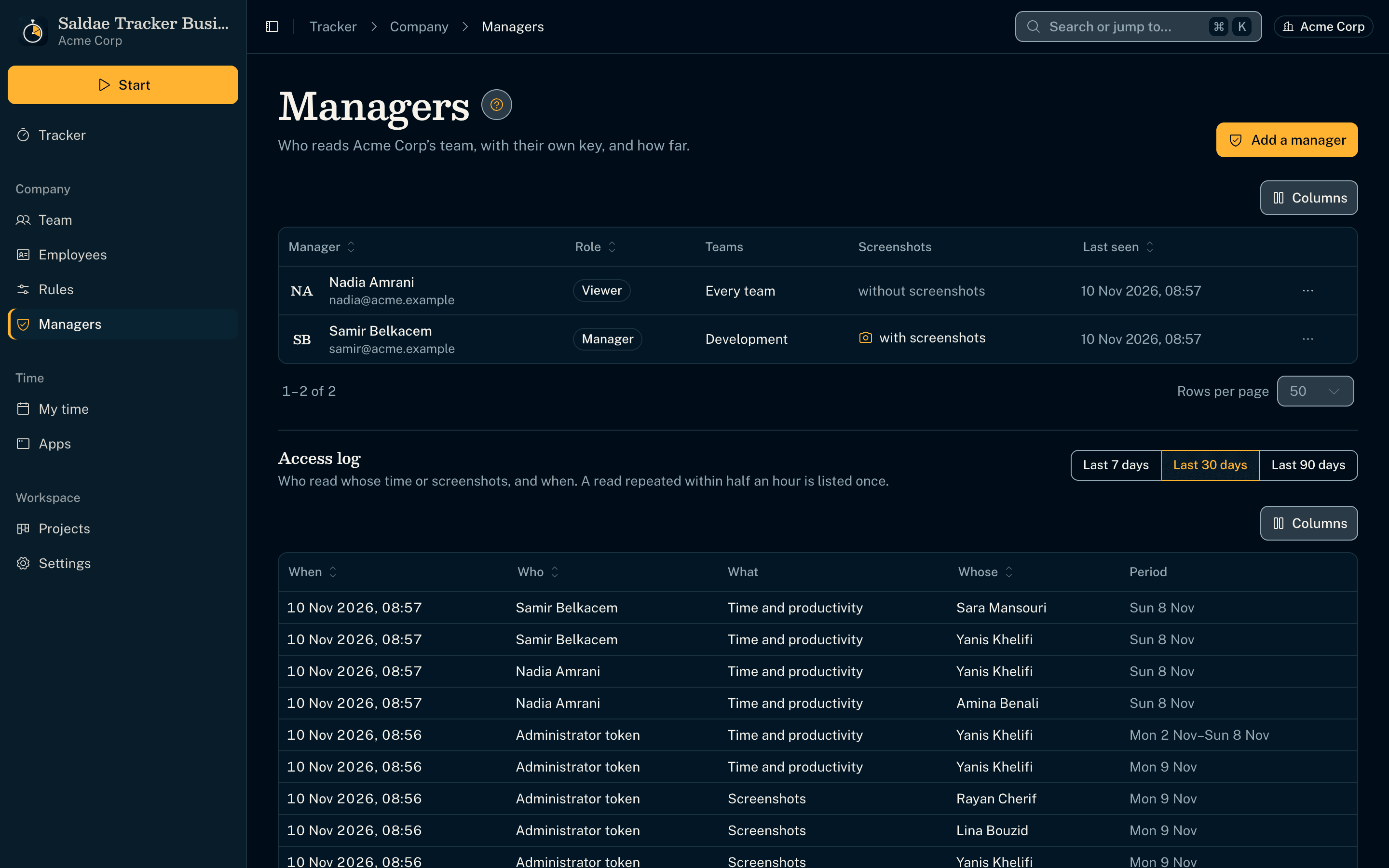
Une clé par responsable, et un journal des accès
- Chaque responsable lit l’équipe avec sa propre clé et son rôle (lecteur, responsable, propriétaire), sur certaines équipes ou toutes, avec ou sans les captures ; le serveur vérifie chaque route.
- Le propriétaire lit qui a consulté le temps ou les captures de qui, noté une fois par demi-heure.
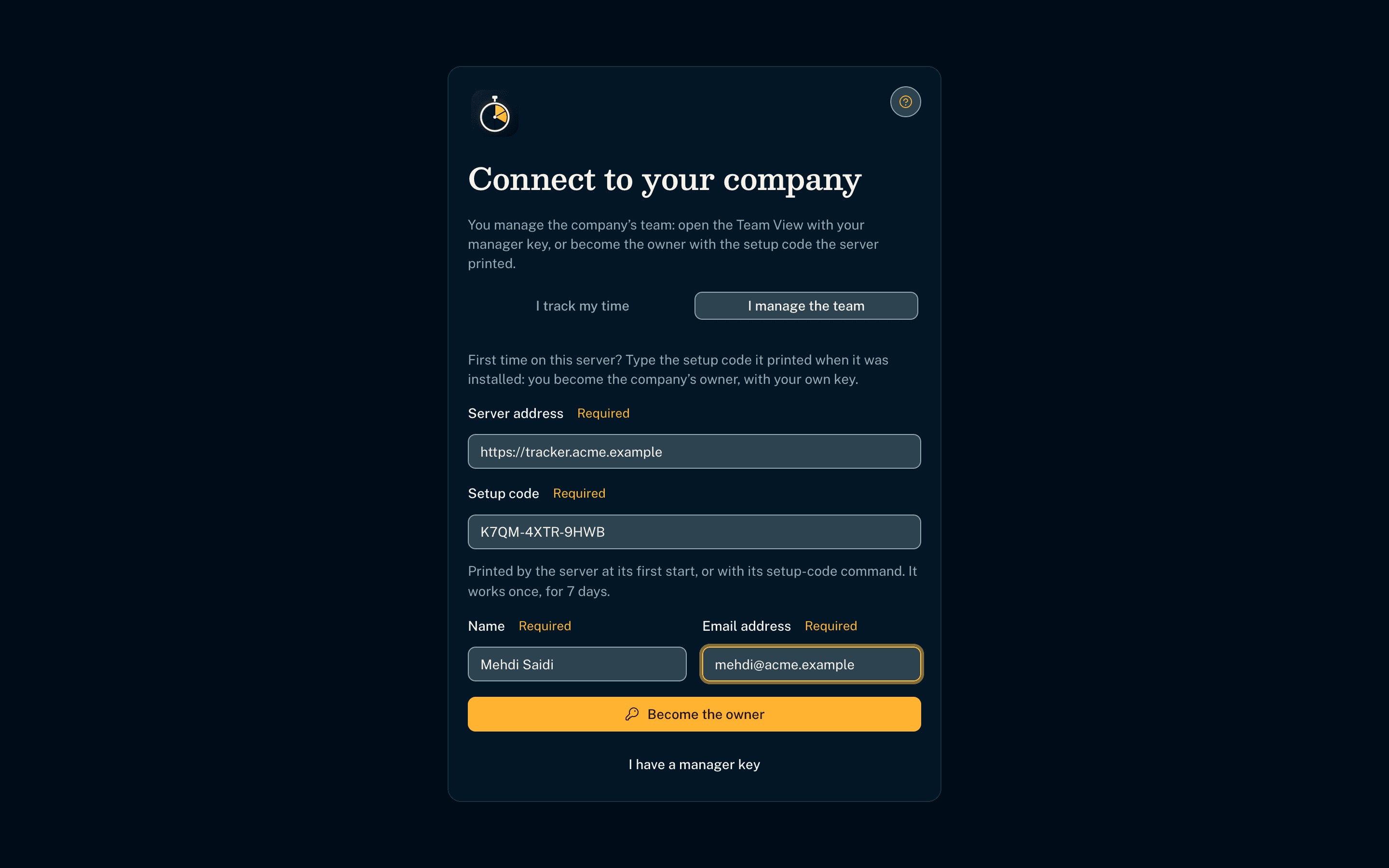
Le premier propriétaire, par un code d’installation
- Le serveur affiche un code d’installation à son premier démarrage ; le propriétaire de l’entreprise le tape dans son tracker et reçoit sa propre clé. Le jeton d’administrateur ne quitte jamais le serveur.
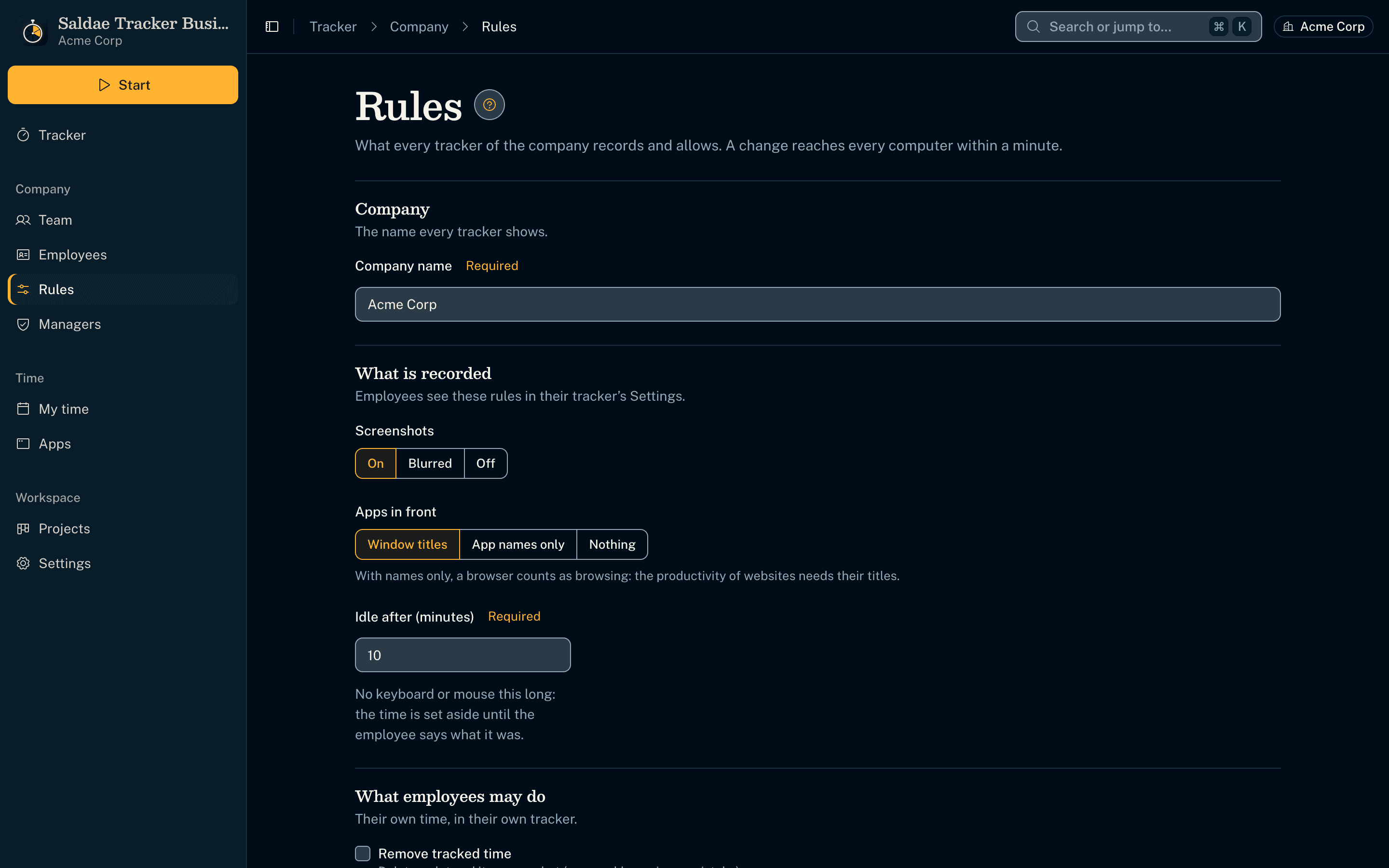
Les règles de l’entreprise, changées depuis l’application
- Le propriétaire règle les captures, l’inactivité, les applications enregistrées, la suppression du temps et le temps manuel ; le serveur les transmet à chaque tracker en une minute, l’environnement donnant les valeurs par défaut.
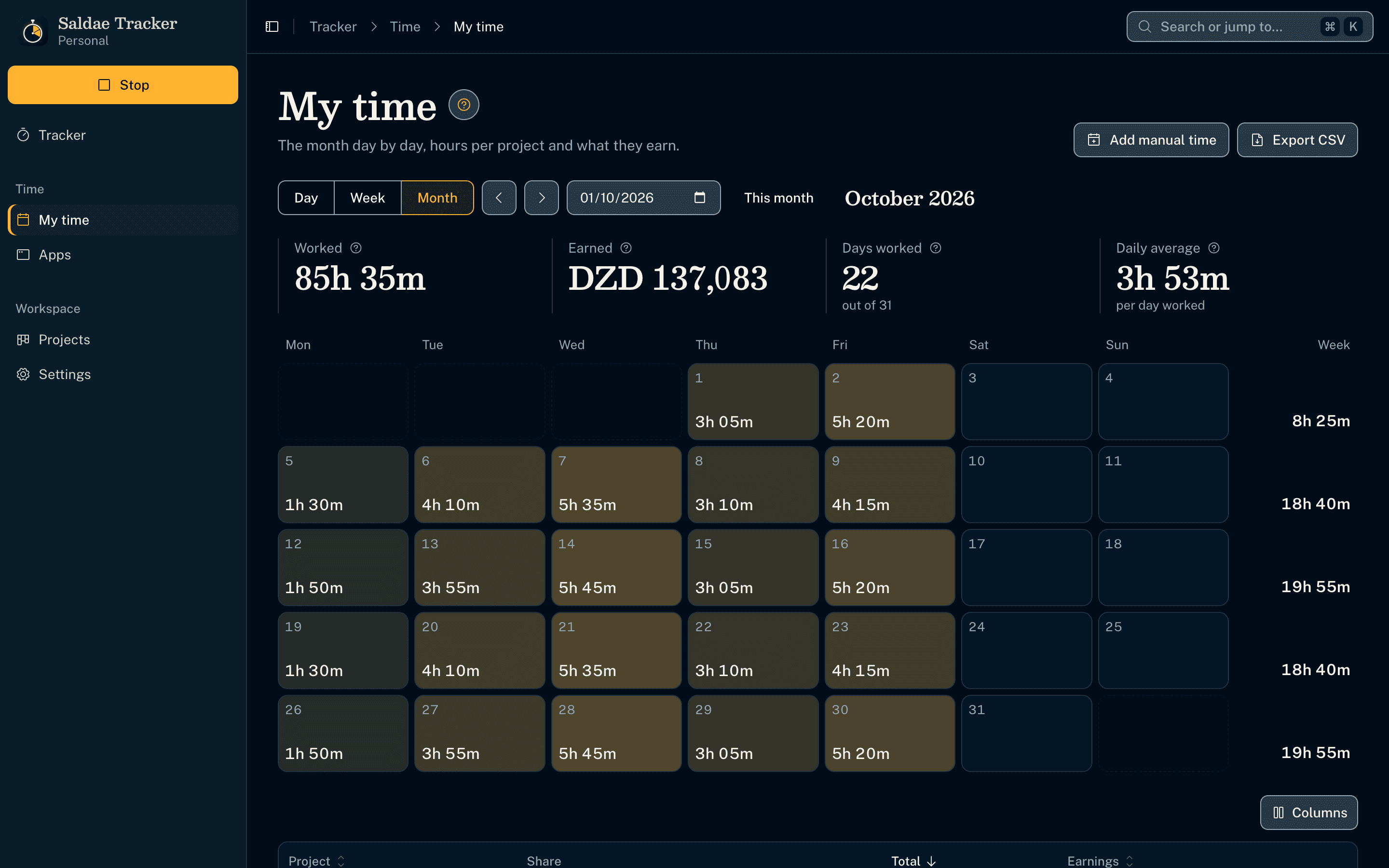
Le mois en calendrier
- Chaque jour du mois montre ses heures, plus lumineux quand on a plus travaillé, et chaque semaine son total ; un jour s’ouvre sur ses tranches, le total d’une semaine sur cette semaine.
- En dessous, les heures, la part et les gains de chaque projet sur le mois, exportés en CSV comme la semaine.
Notes d'implémentation
- Conçu un logiciel de suivi du temps sur ordinateur (Electron, macOS et Windows) sur une architecture DDD et clean architecture : 7 modules métier (projets, suivi, rapports, analyses, équipe, gestion, stockage), chacun en couches domaine, application, infrastructure et interface, vérifiées par un test d’architecture à chaque exécution
- Modélisé le domaine central comme un agrégat Tracker qui change des relevés d’activité toutes les 5 secondes en tranches de 10 minutes (secondes et saisie par minute, applications au premier plan, une capture), avec l’inactivité mise de côté, la mise en veille détectée et le temps attribuable à un projet après coup
- Calculé une revue de la journée par des règles sur l’ordinateur : périodes de travail décrites par les mémos ou les fenêtres, une frise, la part des catégories (applications par nom, onglets par site ou titre, les corrections de l’utilisateur d’abord) et des analyses comparées à une journée habituelle
- Livré deux éditions depuis un seul code, choisies à la construction de l’installateur : l’édition Entreprise envoie son journal à un serveur Hono et SQLite que l’entreprise fait tourner sur sa propre infrastructure, par un contrat validé par Zod avec des révisions pour des envois idempotents et sûrs hors ligne
- Mesuré la productivité à partir de la recherche (niveaux de RescueTime, concentration de 30 minutes de Hubstaff, multitâche d’ActivTrak) : temps productif, neutre et improductif par catégorie, travail profond, travail fragmenté d’après l’ordre des changements d’application enregistré à la minute, et un score sur 100
- Donné à l’employeur une vue Équipe dans son propre tracker : la journée ou la semaine de l’équipe, chaque employé relu par le même code de domaine, ses changements d’application et ses captures, et des employés ajoutés ou révoqués par un second contrat publié
- Ouvert chaque action des écrans aux clients IA par un serveur MCP de 65 outils, avec un test qui échoue quand une action n’a pas son outil ; lit l’application au premier plan avec le paquet get-windows, sans code natif
- Permis de déplacer le dossier de données (copie SQLite cohérente, redémarrage, nettoyage sûr) ; 16 décisions d’architecture documentées, un guide « ? » dessiné sur chaque écran, 77 tests unitaires, 6 tests serveur et 3 tests de bout en bout Playwright
Projets Phares
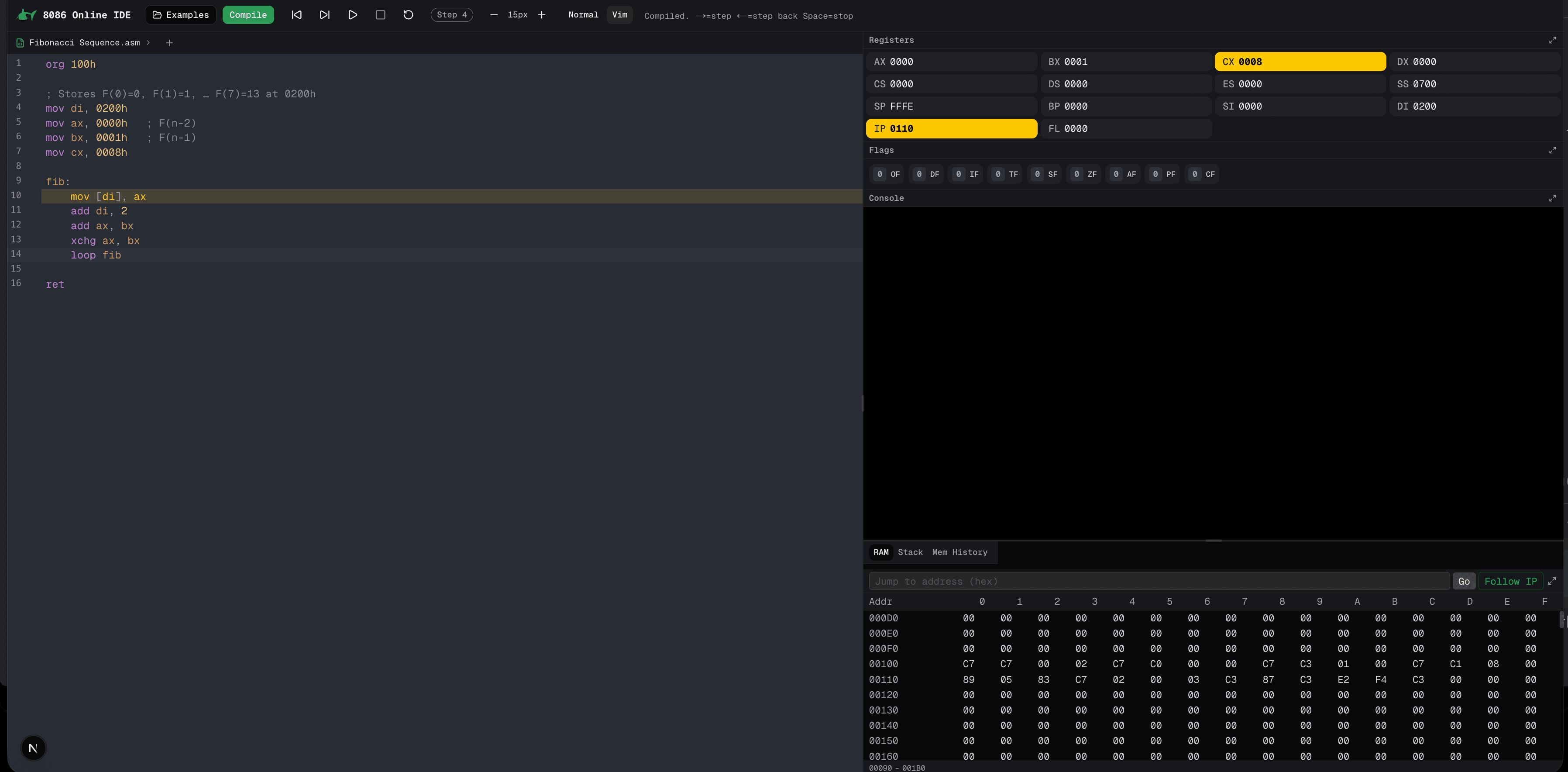
Open Source
Émulateur Web du Processeur 8086
Émulateur et assembleur Intel 8086 open-source pour le navigateur (Vanilla JS), réalisé comme projet pluridisciplinaire de 2ᵉ année à l'université en équipe de 6, avec simulation du jeu d'instructions et débogage interactif.
- JavaScript
- HTML
- CSS
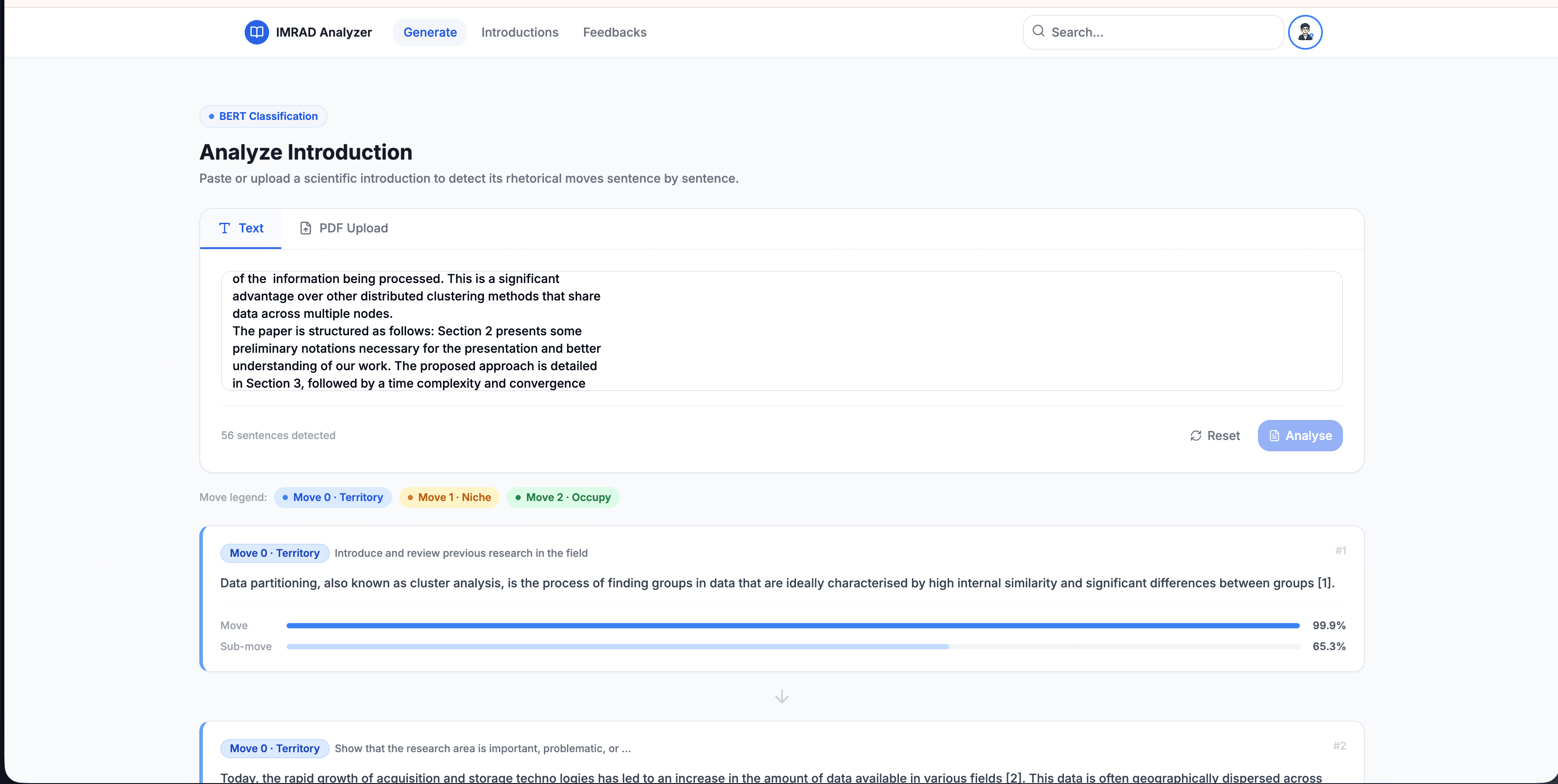
Projet de Thèse
IMRaD Analyzer : Microservices Distribués pour la Classification de Textes Scientifiques
Une plateforme de 8 microservices exploitant BERT et Gemini Pro pour classifier des articles scientifiques, avec un dataset personnalisé de 169k phrases atteignant un F1-score de 98,21%.
- Next.js
- FastAPI
- BERT
- Gemini Pro
- TF Serving
Travaillons ensemble
Je suis actuellement ouvert à de nouveaux postes, en télétravail ou à l'international. Si vous construisez quelque chose d'ambitieux, j'adorerais en entendre parler.